Как добавить неподдерживаемые приложения на свой Samsung Smart TV?
Зайдите в веб-браузер на своем компьютере или ноутбуке. Из проверенных источников найдите . apk файл для приложения, которое вы хотите установить на свой Samsung Smart TV, а затем загрузите его. Вставьте флешку в свой ноутбук или компьютер и скопируйте в нее файл.
Как загрузить неизвестные источники на свой Samsung Smart TV?
- Включите Samsung Smart TV.
- Перейдите в меню настроек с главного экрана.
- Выберите вкладку «Личные» и найдите параметр «Безопасность».
- Теперь вы должны увидеть параметр «Неизвестные источники».
Как установить файл APK на свой Samsung Smart TV?
- Сначала сохраните файл apk на свой USB-накопитель.
- Вставьте USB-накопитель в Smart TV.
- Перейдите в файлы и папку.
- Щелкните файл apk.
- Щелкните, чтобы установить файл.
- Нажмите «Да» для подтверждения.
- Теперь следуйте инструкциям на экране.
Можете ли вы загрузить больше приложений на Samsung Smart TV?
На главном экране телевизора перейдите и выберите ПРИЛОЖЕНИЯ, а затем щелкните значок поиска в правом верхнем углу. Затем введите приложение, которое хотите загрузить, и выберите его. . И, чтобы вы знали, доступ к новым приложениям будет время от времени добавляться на ваш Smart TV через обновления программного обеспечения.
Установка приложений на телевизор samsung
Как добавить приложения на телевизор Samsung?
- Нажмите кнопку «Домой» на пульте дистанционного управления.
- Выберите ПРИЛОЖЕНИЯ, а затем щелкните значок поиска в правом верхнем углу.
- Введите приложение, которое хотите загрузить, и выберите его. Вы увидите подробную информацию о приложении, а также снимки экрана и связанные с ним приложения.
- Выберите Установить.
Как добавить приложения на Samsung Smart TV через USB?
- Сначала сохраните файл apk на свой USB-накопитель.
- Вставьте USB-накопитель в Smart TV.
- Перейдите в файлы и папку.
- Щелкните файл apk.
- Щелкните, чтобы установить файл.
- Нажмите «Да» для подтверждения.
- Теперь следуйте инструкциям на экране.
Могу ли я установить APK на Tizen TV?
Прежде всего, запустите магазин Tizen на своем устройстве Tizen. Теперь ищите ACL для Tizen и скачайте и установите это приложение. Теперь запустите приложение, затем перейдите к настройкам и нажмите «Включено». Теперь основные настройки выполнены.
Как включить неизвестные источники на моем Samsung Smart TV 2020?
- Сначала включите телевизор Samsung.
- Зайдите в меню настроек.
- Выберите Personal TAb и найдите параметры безопасности.
- Теперь включите настройку для неизвестных источников.
Может ли tizen запускать приложения для Android?
Tizen официально не поддерживает приложения для Android прямо из коробки, но ACL позволяет запускать ряд приложений Android со скоростью, сравнимой со скоростью аналогичных устройств Android.
Как установить приложения Android на свой смарт-телевизор?
- На главном экране Android TV перейдите к пункту «Приложения».
- Выберите приложение Google Play Store.
- Просматривайте или ищите приложения и игры. Для просмотра: перемещайтесь вверх или вниз для просмотра различных категорий. .
- Выберите нужное приложение или игру. Бесплатное приложение или игра: выберите Установить.
Как мне добавить приложения на мой старый телевизор Samsung?
Когда вы найдете интересующее вас приложение, выберите его. Затем выберите «Установить» (или «Добавить на главную» для более старых моделей Samsung Smart TV). Когда вы нажимаете кнопку «Установить», приложение загружается на ваш домашний экран. Чтобы вернуться на главный экран, нажмите кнопку «Домой» на пульте дистанционного управления.
Не могу загружать приложения на свой Samsung Smart TV?
- Отключите телевизор.
- Выйдите из проблемного приложения.
- Удалите приложение.
- Убедитесь, что ваш Samsung Smart TV подключен к Интернету.
- Проверьте настройки вашего роутера.
- Просмотрите свой план потоковой передачи.
- Убедитесь, что на вашем телевизоре установлена самая последняя версия прошивки.
Источник: borismarkin.ru
Как на телевизор Самсунг установить сторонние приложение

Для установки приложения необходимо выполнить вход в учетную запись Samsung.1 Нажмите клавишу Дом на пульте вашего телевизора.2 Выберите раздел APPS в нижней всплывающей панели.3 Выберите приложение или воспользуйтесь поиском в правом верхнем углу телевизора.4 Выберите Установить. … 5 Дождитесь завершения загрузки.More items…
Как установить сторонние приложения на Samsung Smart TV?
Скачайте на ПК виджеты, которые хотите установить, а затем скопируйте их в папку на флешке. Вставьте накопитель в USB-порт на вашем ТВ. Откройте Smart Hub. Подтвердите установку приложений со съемного носителя.
Cached
Как на Samsung установить сторонние приложения?
Следуйте руководству ниже:
- В настройках смартфона находим раздел “Приложения” и тапаем по кнопке в виде трех точек в правом верхнем углу.
- Там будет опция “Особые права доступа”, выбираем его.
- Внизу ищем пункт “Установка неизвестных приложений”.
- Далее вручную выберите необходимые разрешения для каждого из источников.
Как установить apk файл на телевизор Samsung с флешки?
Распакуйте содержимое архива в корень флеш-накопителя. Подключите флешку в верхний разъем USB на телевизоре. Запустите приложение My Apps, выберите значок USB и откройте файл установки виджета с флешки.

Как на телевизоре Самсунг переустановить приложение?
Среди установленных приложений выберите то, которое не работает. Нажмите и удерживайте центральную кнопку пульта (или нажмите кнопку «Tools») до появления дополнительного меню. Выберите пункт «Повторная установка». Дождитесь завершения переустановки.
Как установить APK файл на самсунг?
Устройства Samsung
Перейдите в Настройки своего смартфона и выберите пункт Приложения. Нажмите Особый доступ > Установка неизвестных приложений. Выберите браузер (например, Chrome), при помощи которого вы хотите загружать APK-файлы. При появлении запроса активируйте ползунок Разрешить установку из этого источника.
Как установить APK файл на телевизор?
Загрузите нужный файл на смартфон в любую папку, например, «Download/APK».
- Выделите архив, скопируйте в хранилище.
- Установите программу через Google Play на телевизор.
- Запустите, выберите облачное хранилище, авторизуйтесь, загрузите файлы и установите их.
Как разрешить устанавливать сторонние приложения на самсунг?
Устройства Samsung
Перейдите в Настройки своего смартфона и выберите пункт Приложения. Нажмите Особый доступ > Установка неизвестных приложений. Выберите браузер (например, Chrome), при помощи которого вы хотите загружать APK-файлы. При появлении запроса активируйте ползунок Разрешить установку из этого источника.
Как запустить файл APK на телевизоре?
Загрузите нужный файл на смартфон в любую папку, например, «Download/APK».
- Выделите архив, скопируйте в хранилище.
- Установите программу через Google Play на телевизор.
- Запустите, выберите облачное хранилище, авторизуйтесь, загрузите файлы и установите их.
Как установить сторонние приложения на смарт ТВ Самсунг 2014 года?
Подключите компьютер и телевизор к одной точке Wi-Fi.
- Подключите компьютер и телевизор к одной точке Wi-Fi. …
- На свой компьютер загрузите приложение Sammy Widgets, оно у вас есть на странице Sammy Go, нажмите на ссылку
- Установите приложение на свой компьютер, вы увидите папку под названием «Виджеты».

Почему не устанавливаются приложения на самсунг?
Самой распространенной причиной неполадки является случайный сбой системы. Если подобный инцидент произошел впервые, то вероятнее всего Вас побеспокоила случайная неисправность. Устранить ее достаточно просто – перезагрузите устройство и продолжайте скачивание из Play Market.
Как установить APK файл на смарт ТВ?
Загрузите нужный файл на смартфон в любую папку, например, «Download/APK».
- Выделите архив, скопируйте в хранилище.
- Установите программу через Google Play на телевизор.
- Запустите, выберите облачное хранилище, авторизуйтесь, загрузите файлы и установите их.
Как установить любое приложение на телевизор?
- Включите телевизор. Он должен быть подключен к интернету, чтобы загружать приложения.
- Нажмите кнопку Home (Домой) на пульте дистанционного управления. …
- Выберите Приложения и нажмите кнопку «Select» (Выбор). …
- Выберите категорию приложения. …
- Выберите нужное приложение. …
- Выберите Установить и нажмите кнопку «Select».
Как установить сторонний APK?
Перейдите в Настройки своего смартфона и выберите пункт Приложения. Нажмите Особый доступ > Установка неизвестных приложений. Выберите браузер (например, Chrome), при помощи которого вы хотите загружать APK-файлы. При появлении запроса активируйте ползунок Разрешить установку из этого источника.
Как разрешить установку из неизвестных источников на смарт ТВ?
Важно разрешить установку и работу неизвестным приложениям.
- Возвращаемся назад в «Приложения» и выбираем «Безопасность и ограничения», затем «Неизвестные источники»;
- Активируем ползунок возле нашей программы Send Files To TV.
Что делать если самсунг не устанавливает приложения?
- Откройте настройки устройства.
- Нажмите Приложения и уведомления Сведения о приложениях или Показать все приложения.
- Выберите Менеджер скачивания.
- Нажмите Хранилище Очистить кеш.
- Выберите Очистить хранилище Удалить все данные OK.

Как разрешить устанавливать приложения из неизвестных источников?
Вот как это сделать:
- Зайдите в Настройки.
- Откройте раздел Приложения и уведомления.
- Нажмите кнопку Дополнительно.
- Перейдите в подраздел Специальный доступ.
- Найдите в раскрывшемся списке пункт Установка неизвестных приложений или Неизвестные приложения и нажмите на него. …
- Проверьте, что указано под их названиями.
Как разрешить установку из неизвестных источников на Android TV?
Активируйте установку приложений из неизвестных источников
Вернитесь в раздел Настройки и пройдите путь Приложения > Безопасность и ограничения > Неизвестные источники. Разрешите установку для приложения, из которого вы будете запускать APK.
Как разрешить установку из неизвестных источников самсунг?
Устройства Samsung
Перейдите в Настройки своего смартфона и выберите пункт Приложения. Нажмите Особый доступ > Установка неизвестных приложений. Выберите браузер (например, Chrome), при помощи которого вы хотите загружать APK-файлы. При появлении запроса активируйте ползунок Разрешить установку из этого источника.
Как разрешить установку сторонних приложений на самсунг?
Устройства Samsung
Перейдите в Настройки своего смартфона и выберите пункт Приложения. Нажмите Особый доступ > Установка неизвестных приложений. Выберите браузер (например, Chrome), при помощи которого вы хотите загружать APK-файлы. При появлении запроса активируйте ползунок Разрешить установку из этого источника.
Откуда качать приложения на самсунг?
Как скачивать приложения на устройства Android
- Откройте Google Play одним из двух способов: Запустите приложение Google Play. …
- Найдите нужное приложение.
- Чтобы убедиться, что приложение надежно, узнайте мнения других пользователей. …
- Если вы решите скачать приложение, выберите Установить или нажмите кнопку с ценой.
Как разрешить установку из неизвестных источников на самсунг?
Устройства Samsung
Перейдите в Настройки своего смартфона и выберите пункт Приложения. Нажмите Особый доступ > Установка неизвестных приложений. Выберите браузер (например, Chrome), при помощи которого вы хотите загружать APK-файлы. При появлении запроса активируйте ползунок Разрешить установку из этого источника.

Как включить установку приложений из неизвестных источников?
Вот как это сделать:
- Зайдите в Настройки.
- Откройте раздел Приложения и уведомления.
- Нажмите кнопку Дополнительно.
- Перейдите в подраздел Специальный доступ.
- Найдите в раскрывшемся списке пункт Установка неизвестных приложений или Неизвестные приложения и нажмите на него. …
- Проверьте, что указано под их названиями.
Как включить установку со сторонних источников на самсунг?
0:08Suggested clip 30 secondsУстановка приложений из неизвестных источников на …Start of suggested clipEnd of suggested clip
Как разрешить установку приложений из сторонних?
Вот как это сделать:
- Зайдите в Настройки.
- Откройте раздел Приложения и уведомления.
- Нажмите кнопку Дополнительно.
- Перейдите в подраздел Специальный доступ.
- Найдите в раскрывшемся списке пункт Установка неизвестных приложений или Неизвестные приложения и нажмите на него. …
- Проверьте, что указано под их названиями.
Что делать если на самсунг не устанавливаются приложения?
Очистите кеш и удалите данные из Диспетчера загрузки
- Откройте настройки устройства.
- Нажмите Приложения и уведомления Сведения о приложениях или Показать все приложения.
- Выберите Менеджер скачивания.
- Нажмите Хранилище Очистить кеш.
- Выберите Очистить хранилище Удалить все данные OK.
Вам также может быть интересно

Можно ли вводить паспортные данные в киви кошелек Авторизуйтесь в QIWI Кошельке при необходимости.

Куда обратиться для отключения радиоточки Отключение радиоточкиНужно прийти в фирму, которая предоставляет услуги вещания

Куда обращаться по вопросам начисленных сумм в едином платежном документе Епд ) Куда обращаться

Как отправить деньги детям Донбасса Если Вы хотите передать имущество либо заключить отдельный договор
Источник: ostrovtenerife.ru
Установка приложений и виджетов на телевизор Samsung Smart TV

Значение такой фразы как «смарт-девайс» знают все, ведь сегодня каждый из нас широко применяет возможности планшетов или телефонов. Очередь дошла и до других устройств. Далее мы рассмотрим, как установить приложение на телевизор Samsung Smart TV.
При покупке такого девайса не всякий пользователь знает все его функции, а там находится огромное количество виджетов на любой вкус. Главное в установке программы знать действия куда зайти, а так это дело довольно простое. Samsung Smart TV позволит вам окунуться в мир всех своих возможностей, содержащихся в телевизоре.

Как скачать приложение
Различные приложения на Smart TV показывают насколько телевизоры становятся умнее. У фирмы Samsung бесплатных виджетов очень большое количество и они выполняют различные функции и тем самым расширяют возможности.
Компания запрещает устанавливать сторонние приложения, так как идет расчет на то, что такого количества хватит для обычного пользователя. Всех их также можно найти и скачать в официальном магазине Apps. Несмотря на это ограничение, все же есть шансы устанавливать программы с других сайтов. Также их можно размещать на облако, что значительно уменьшит место на устройстве.
Дополнительная информация! Компания заблокировала возможность установки приложений с флешки и обойти эту ситуацию непросто.
Каждый владелец Smart TV не догадывается, какой мир перед ним открывается с помощью виджетов. В зависимости от своего назначения они делятся на категории, в которых можно найти и выбрать что угодно.
В основном список таков:
- Онлайн просмотр фильмов, блогов, сериалов, концертов и т.д.;
- Музыкальные аудиоплееры, где можно послушать музыкальные новинки на любой вкус;
- Игры – здесь разнообразие безгранично, так как они делятся на множество подгрупп, жанры, возрастные категории;
- Сервис дополнительных программ для слежения за курсом валют, мировым временем, погодой и прочим.
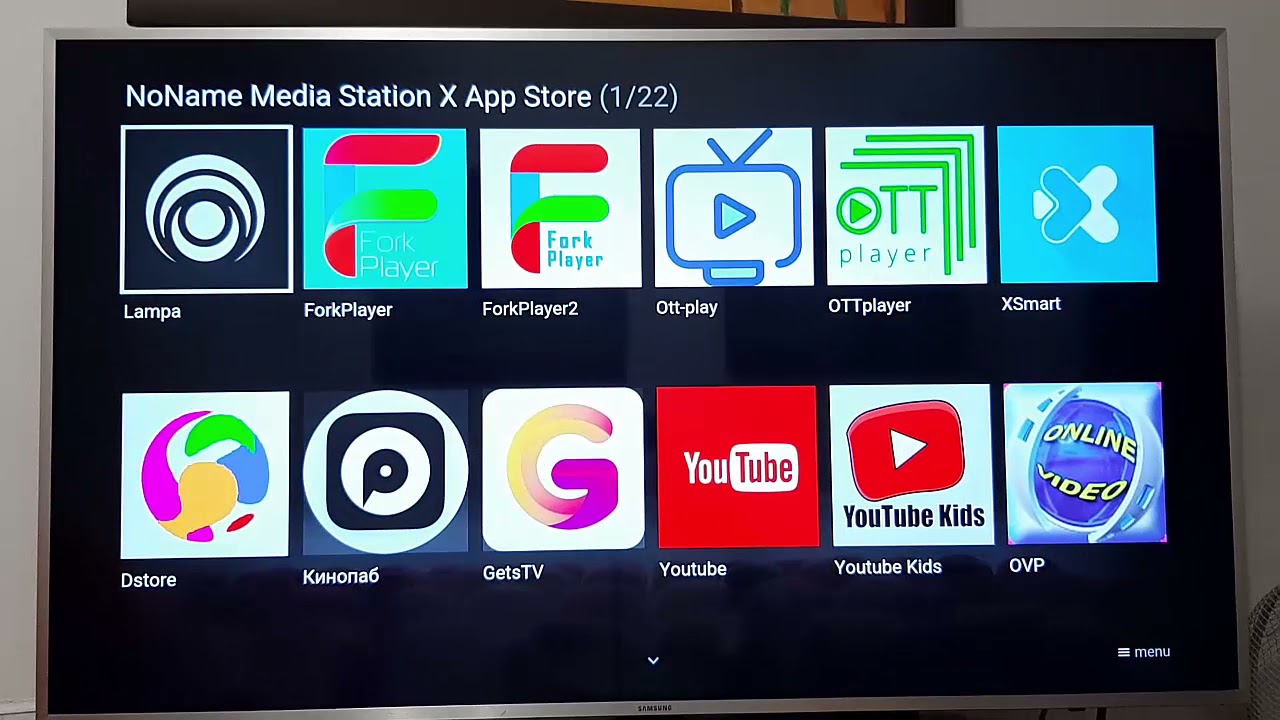
Обратите внимание! Часть производителей вместе с Play Market, предлагают своим пользователям собственные магазины с приложениями, например, у Samsung в меню присутствует Apps, в Sony есть Fork Player, а LG владеет Game World.
Сначала рассмотрим как проходит процесс скачивания виджета на смарт тв:
- Включаем тв и заходим в основное меню, используем для этого пульт.
- Выбираем раздел «Сеть», чтобы убедиться в подключении тв к интернету.
- Создаем аккаунт, если при покупке устройства его не установлено. В некоторых приборах он общий для всех программ под названием Smart Hub. Если такой программы нет заходим во всем известен Play Market.
- В строке логин вводим адрес почты, придумываем и запоминаем пароль и жмем флажок «Согласен с условиями». Теперь аккаунт доступен.
- В пункте «поиск» вводим название программы, которую необходимо скачать. Если же неизвестно что вам нужно, можно зайти на любой виджет и прочитать всю необходимую информацию на его странице.
- Для скачивания программы кликаем «Загрузка». После окончания выйдет окно, которое укажет на то, что она уже в вашем телевизоре и можно ею пользоваться.
Важно! Перед тем как скачать приложение на свой телевизор нужно проверить наличие памяти на устройстве.
Описание товара часто можно встретить на английском языке, если вы им не владеете, то лучше обращать внимание на количество скачиваний, отзывы и оценки. Даже если поймете, что оно вам не нужно, можно запросто его удалить.
ТОП-10 лучших приложений
Ниже будет приведен список лучших приложений, в котором будет название, описание, достоинства и польза, которая гарантирована программой. Приложения в ТОП — 10 подбирались в зависимости от пользовательских рейтингов, отзывов критиков, а также функционалу программы. С оглядкой на то, для чего люди включают телевизор, в список вошли, в основном, развлекательные приложения. Среди полезных утилит встречаются только те, которые будет разумно включать именно на телевизоре.
Twitch TV

Приложение игр Twitch TV
Приложение Twitch TV оценят фанаты стримов и коллективного обсуждения игр. Аудитория данного сервиса ограничена, поэтому приложению достается только 10 — е место. Но среди своих аналогов ー это самое качественное приложение, к тому же, самое масштабное в русскоязычном пространстве (зарубежные стримеры также есть в наличии). Интерфейс сайта лаконичен, нет лишних полей.
В разделе “Интересное” содержатся популярные стримы, а в “Посмотреть” можно найти стрим по своему фандому. Трансляции можно загружать в память телевизора, добавлять в избранное. Бесплатной версии полностью хватает, а платная даёт возможность оформить подписку на любимых стримеров.
Дополнительная функция ー чат, где можно переписываться с единомышленниками не только во время стрима, но и по его окончанию.
9. Gismeteo
Gismeteo ー это прогноз погоды на ближайшие три дня. Удобное приложения для телевизоров, где управление полностью подстроено под формат Smart TV. можно выбирать города, сохранять их в избранное. Прогноз детальный и соответствует действительности.
Предусмотрена функция отображения погоды в реальном времени и в почасовом режиме. Программа показывает:
- температуру,
- влажность и осадки,
- направление и скорость ветра,
- время восхода и заката.
Создаются и месячные карты погоды. Они выглядят как календарь с цветной инфографикой. К каждому состоянию погоды подбирается собственная иконка, поэтому нет надобности всматриваться в текст.
Популярный раздел ーпогодные новости мира. Здесь собираются все сообщения Сети, где события как — то связаны с погодными условиями:
- стихийные явления,
- происшествия,
- климат,
- события.
В отдельном разделе доступны карты погоды. Это физическая карта, на которую нанесены показатели:
- осадки,
- температура,
- туман и облачность и другое.
Подобная функция будет очень полезна водителям и путешественникам.
365 Body Workout

Приложение для тех, кто хочет начать или поддерживать спортивный образ жизни. Приложение содержит:
- упражнения,
- советы,
- уроки,
- помощь в вопросах питания.
Первое, что привлекает пользователей ー объёмная медиатека, где собраны сотни упражнений. Каждое содержит короткий ролик или анимацию, по которым видно, как надо правильно делать движения. Всплывают подсказки о том, как проще или нельзя выполнять упражнения. Во — вторых, в дополнительных разделах есть информация по правильному питанию, а также подборки по:
- сушке,
- набору мышечной массы,
- похудению,
- пищевым добавкам.
С этим приложением не нужно больше искать упражнения по всему Интернету. Нельзя не сказать и о том, что гораздо удобнее заниматься, когда приложение и пример находятся на большом экране телевизора, а не в смартфоне.
Приложение отлично подходит для начинающих. Есть как платная, так и бесплатная версии.
LeanKey KeyBoard

Удобная клавиатура для телевизора
Один из немногих недостатков смарт — телевизоров ー отсутствие удобной клавиатуры. Очень затруднительно набирать текст с помощью пульта. А в умной технике ー печать важнейшая функция, которая понадобится в социальных сетях или в браузере. Для телевизоров на Android есть приложение LeanKey KeyBoard, которое поддерживает русский язык.
С помощью стрелок на пульте курсор будет перемещаться по буквам. Двойной клик на пробел позволяет сменить язык. Дополнительная функция ー горячие клавиши с быстрым вызовом диалогового окна или меню. Приложение открывается в других программах, где может потребоваться клавиатура.
IVI

IVI — домашний кинотеатр
Крупнейший сервис, где можно легально смотреть:
- фильмы (зарубежные, отечественные, советские),
- мультики,
- сериалы.
Все кинокартины разделены на жанры, рейтинги и год выхода. За счёт удобной навигации потеряться невозможно. К каждому фильму можно посмотреть описание, отзывы, постеры и другую как полезную, так и фанатскую информацию.
Практически весь контент бесплатный, но просмотр фильма станет доступен только спустя пять коротких реклам по 5 секунд. Чтобы убрать рекламу нужно оформить платную подписку. Ещё она даёт доступ к новинкам кино, которые появляются почти одновременно с выходом в прокат.
Приложение можно установить на:
- LG Smart TV,
- Samsung Smart TV,
- Sony Smart TV,
- Philips Smart TV,
- Toshiba Smart TV,
- Apple TV.
На сайте можно найти детальную инструкцию по установке приложения на каждый из этих телевизоров.
Установка виджетов
Каждого владельца интересует, как установить неофициальную программу на Smart TV, то есть те, которых нет в магазине Apps. Именно эти функции смарт обычно наиболее востребованные.
Для того, чтобы процесс проходил без проблем, необходимо придерживаться следующих рекомендаций:
- Проблемы связи ПК и телевизора исчезнут, если выключить брандмауэр антивируса;
- Процесс установки означает синхронизацию ТВ и компьютера, для этого нужно создать кабинет пользователя под названием «Develop».
- Нажимаем Internet TV, переходим в настройки – авторизовать владельца типа «Develop»;
- Можно приступать к установке виджета.
Серия B и C
Теперь рассмотрим, как проходит загрузка для моделей Самсунг B и C:
- Перегружаем ТВ;
- Нажимаем на «Internet TV», далее жмем на кнопку «А»;
- Выбираем юзера, чтоб войти вводим PIN код;
- Заходим в меню, выбираем «настройки»;
- Обязательным есть выбор пункта «Developer», там надо вписать IP адрес и сохраняем;
- В этом окне выбираем пункт «Synchronize»;
- Соглашаемся со всеми действиями.
Самсунг серии D
Данная модель компании Samsung требует авторизацию нового юзера. Делается это очень просто. На пульте нажать «Smart HUB», далее букву «А», вошли в меню. Теперь происходит стандартная процедура авторизации, после которой можно устанавливать требуемые виджеты.
Процесс таков:
- Нажимаем клавишу Smart и красную кнопку «А»
- Кликнув на кнопку «D» переходим и создаем раздел с пользователем «Develop»;
- Жмем «Server IP» и в окно, которое открылось вводим необходимые числа;
- Далее следует кнопка «Synchronize», в результате такого действия создастся виджет nStreamLMOD и OVP;
- Покидаем раздел установки;
- Кликаем на клавишу «А», чтобы призвести выход из уч. записи;
- Снова заходим в систему;
- Там и будет находиться список загруженных программ.
Серия Е
Серия Е отличается от других тем, что после нажатия кнопок SmartHub и «А» появляется надпись «Счет Samsung». Его бояться не нужно, в свободное поле вводим «develop», после чего запоминаем или записываем сгенерированный телевизором пароль. Далее жмем «Вход», после чего можно приступать к установке разных программ.
Для этого потребуется:
- Вход под своей учетной записью;
- Выбираем раздел «Сервис», нажав на ПУ Tools;
- Находим в опциях – Developer;
- После этого ищем «IP-адрес», где вводим необходимый IP;
- В пункте разработки будут находиться обновленные программы, чтобы его запустить жмем на «Синхронизация программ пользователя».
Серия F
На модель серии F не просто будет авторизовать пользователя, поэтому перед тем, как приступить к установке виджетов, рассмотрим этот процесс подробнее. Для этого посредством ПУ заходим в меню, в котором находим функции Smart. Аккаунт можно определить, выбрав его из списка. Покидаем меню, предварительно нажав на флажок «Запомнить пароль».
Установка проходит так:
- На ПУ жмем SmartHub для доступа к дополнительным программам;
- Нажимаем «Параметры» и выбираем «IP Settings»;
- Прописываем IP адрес сервера;
- Жмем «Start App Sync», чтобы увидеть список приложений;
- по нужде выполняем перезагрузку ТВ.
Популярные дополнения для телевизора Samsung Smart TV
Существует довольно много виджетов, доступных в магазине «Самсунг». Они загружаются в облачное хранилище и не занимают место в памяти устройства в отличие от программ с других сайтов. Виджеты для samsung smart tv можно собирать столько, сколько потребуется для комфортного отдыха.
«Самсунг» Смарт ТВ 2021 не поддерживает инсталляцию сторонних приложений, начиная с версии прошивки 1442, характерной для новых моделей. Если у вас старый телевизор, то после обновления откатиться к прежнему варианту будет невозможно. Отныне производитель позволяет скачивать виджеты для Смарт ТВ только из официального магазина «Самсунг».
- IVI.ru – универсальное приложение для просмотра сериалов и фильмов на TV Samsung. В этом онлайн-кинотеатре большая часть отечественного и зарубежного кино – в свободном доступе. Новинки последних лет для Smart TV – платные и доступны по подписке.
- СТС – программа для просмотра популярного телеканала, на котором транслируют как отечественные ситкомы, шоу и сериалы, так и зарубежную продукцию.
- Zoomby – это приложение для тех, кто пропустил любимый фильм или передачу по телевидению. Сразу после эфира видеоконтент попадает в программу, где доступен для ознакомления в любое время.
- Амедиатека собрала в программу самые хитовые сериалы для Smart TV. Пользователи смогут посмотреть увлекательные истории в отличном качестве одновременно с премьерой в США.
- Технология IPTV для просмотра видео через интернет также доступна после установки соответствующих виджетов на Самсунг Смарт ТВ. IP-телевидение даст доступ к бесплатным телеканалам. Вы платите только за Интернет-соединение. IPTV набирает всё большую популярность среди владельцев Смарт ТВ.
- Устройте караоке на дому и веселитесь с друзьями. Достаточно скачать одноимённое приложение популярного сервиса.
Если настроить IPTV не получается, обратитесь за помощью в службу поддержки. Вежливые сотрудники помогут разобраться с проблемой.
Установка с флешки
Установка сторонних виджетов с флеш-памяти возможна не на всех телевизорах и этот процесс не из легких, но если выполнять все рекомендации можно в дальнейшем пользоваться своей любимой программой на экране. Такая возможность есть у Samsung Smart TV 6 серии и Samsung С и B.
Важно! Для установки с флешки виджета изначально должен быть установлен NstreamLmod.
Рассмотрим подробнее, как все это происходит в первом варианте телевизора:
- Первым делом на флешке необходимо создать каталог с файлами, где содержатся скачанные файлы.
- Далее устанавливаем периферийное устройство в телевизор и находим его в списке устройств.
- Выполняем вход в Смарт Хаб и запускаем NstreamLmod.
- В письме выбираем пункт “Сканер USB” и видим архивы.
- Нажимаем на нужный и начинается процесс скачивания.
- После загрузки выходим из меню Смарт Хаб и выключаем телевизор.
- Включаем телик, снова заходим в Smart Hub и видим в списке нужную нам программу.
Справка! В Samsung С и B установленные программы в пометкой «user» во время установки новой программы с флешки будут удалены. Для решения этой проблемы, нужно хранить все используемые файлы, чтобы все потом восстановить.
Нюансы при установке виджетов на ТВ с флешки
Приложение NstreamLmod к сожалению функционирует в тестовом режиме 30 дней, перед работой с ним необходимо убедиться, что он еще работает. Установить бесплатно повторно вам не удастся.
Но выход из этой ситуации есть. Нужно запустить LMod и выбрать список от «Tsnakemana». Далее кликаем “USB накопитель” и заново выполняет все установки.
Иногда выбивает ошибку при открытии программы, но пугаться сразу не нужно, так как после перегрузки телевизора ее можно найти и открыть через меню Смарт Хаб.
Включение установки из неизвестных источников
- Включите свой Samsung Smart TV.
- На главном экране перейдите к меню «Настройки» .
- Выберите вкладку «Личные» и найдите параметр Безопасность . .
- Теперь вы сможете увидеть настройки для Неизвестные источники . Переключите переключатель рядом с ним, чтобы включить его.
- После включения , теперь вы можете бесплатно загружать приложения из других источников, кроме Play Store.

Удаление программ
Бывает такое, что нам надоедает то или иное приложение и возникает вопрос, как удалить программы. Также появляются на рынке лучшие и усовершенствованные версии, которые хочется испытать.
Для того, чтобы удалить виджет нужно воспользоваться такими рекомендациями:
- Запускаем раздел Smart Hub, чтоб зайти в свой аккаунт;
- Заходим в магазин приложений Самсунг;
- Жмем на пульте букву «С» желтого цвета, она включит режим редактирования;
- Выбираем программу, которую хотим удалить;
- Нажимаем кнопку «удалить», это позволит исчезнуть приложению с вашего меню.
Источник: tv-st.ru