Как включить, отключить и настроить GPS на ОС Android
Илья – главный редактор сайта softdroid.net. Является автором нескольких сотен руководств и статей по настройке Android. Около 15 лет занимается ремонтом техники и решением технических проблем iOS и Android. Имел дело практически со всеми более-менее популярными марками мобильных смартфонов и планшетов Samsung, HTC, Xiaomi и др. Для тестирования используется iPhone 12 и Samsung Galaxy S21 с последней версией прошивки.
Даже самые бюджетные модели телефонов оснащены модулем GPS. Рассмотрим, что такое GPS в телефоне и как с этой полезной функцией работать.
Содержание:
Зачем нужен GPS
Есть множество различных вариантов применения GPS на мобильном телефоне. Чаще всего, это навигация, когда вам нужно посмотреть, где вы находитесь и как добраться до нужного места. Но есть десятки других вариантов применения. Например, когда вы хотите опубликовать тег с геометкой, если вы заказываете такси или товары, привязанные к региону — и так далее. Даже некоторые игры (такие как Pokemon GO) используют GPS.
Как отключить GPS на Андроид
Как включить GPS на Андроид
Процедура включения на разных версиях ОС Android является приблизительно одинаковой.
Способ 1
Способ 2
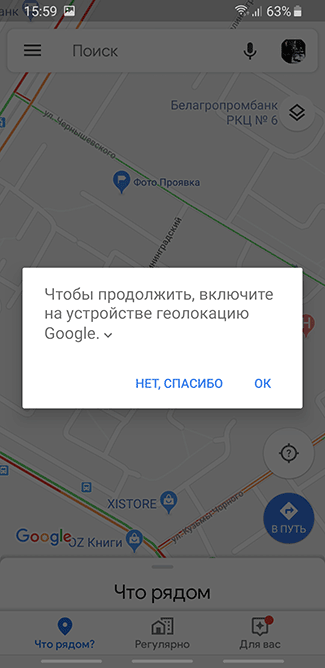
Дождаться, когда приложение запросит у вас геолокацию и разрешить соответствующий доступ.
Способ 3
Как откалибровать GPS: лучшие способы
Если модуль GPS на телефоне сломался, его необходимо поменять, но если он показывает не совсем верные данные на карте и всячески отклоняется от нормы, есть шанс решить проблему программным путём. Есть две популярных программы, которые помогут откалибровать (т.е. повысить точность) GPS. Обе можно найти в Google Play Market.
GPS Status Toolbox. Помимо прочих возможностей, она позволяет сбросить соединение телефона со спутниками и настроить точность GPS фактически “с нуля”.
Калибровка GPS выполняется так:
Полезная информация. Подробно о калибровке и настройке параметров GPS рассказывается здесь.
GPS Toolbox
Ещё одно приложение, которое позволяет без лишней возни откалибровать ваш GPS — это GPS Toolbox. Вообще, это очень многофункциональная программа, которая обладает множеством различных функций и настроек, связанных с геолокацией.
Калибровка в GPS Toolbox производится таким образом:
Калибровка GPS штатным способом
Наконец, чуть более сложный вариант настройки GPS — воспользоваться встроенными функциями телефона. Для этого нужно:
Что делать, если GPS не работает
Рассмотрим все возможные причины выхода GPS из строя:
Как отключить (частично и полностью) GPS на Андроид
Если вы по каким-то причинам не хотите, чтобы ваш телефон определял ваше месторасположение, а также если вы просто хотите как можно сильнее сэкономить свой заряд батареи, GPS можно отключить.
Как отключить геолокацию на Андроиде?
Как отключить GPS-соединение со спутником:
Если вы хотите сэкономить заряд и при этом пользоваться функциями GPS-навигатора,
Как отключить опцию «перестройки маршрута» на картах в iOS и Android
Лайфхак для тонкой настройки карт на смартфоне: ваш маршрут больше не будет перестраиваться
Онлайн-карты стали неотъемлемой частью жизни водителей. Мы все привыкли к удобству картографических приложений на наших мобильных устройствах, но многие из нас предпочли бы, чтоб эти приложения придерживались выбранного нами маршрута, который мы знаем, к которому мы привыкли, а не перенаправляли по другой дороге в объезд небольших заторов, чтобы сэкономить несколько минут в трафике.
С этим нюансом сталкивались многие из нас. Неважно, какими картами мы пользуемся: Яндекс Навигатором, Google или Apple Maps, – все они настойчиво просят нас проехать по более выгодному, с их точки зрения, маршруту, без спросу обновляя проложенный путь, чтобы «сэкономить время». Причем иногда складывается стойкое ощущение того, что лучше б уже ехал прямо через два этих светофора, а не петлял по закоулкам: «…поверните направо, теперь налево, теперь направо, снова налево, двигайтесь прямо…». Как же это бесит иногда!
Можно попробовать отключить эту надоедливую функцию. Дадим вам несколько небольших лайфхаков на примере Google и Apple Maps.
Ни Google Maps, ни Apple Maps не поставляются с кнопкой «не перенаправлять меня», что немного раздражает. Я не думаю, что для любой из этих служб было бы так сложно реализовать подобную функцию и позволить пользователю самому отключать любую надоедливую опцию в меню настроек. Вместо этого придется пойти другим, чуть более сложным путем.
За неимением волшебной кнопки единственные реально рабочие предложения, которые я нашел в Интернете, – отключение сервиса от Интернета. Это можно сделать несколькими способами. К примеру, перевести устройство в режим «Полета». Вуа-ля! Вмешательство в личную жизнь моментально прекратится.
Правда, при этом возникнут «небольшие» побочные эффекты – вы не сможете принимать звонки и СМС, также попрощайтесь с музыкальным сопровождением, трансляцией музыки или подкастов для своей долгой поездки.
Разумеется, есть более щадящий вариант отключения приложения от Всемирной сети
Способ для iOS
Вместо этого в iOS перейдите в «Настройки»
(или прокрутите вниз, чтобы найти название используемого картографического приложения, например «Яндекс.Навигатор»)
и отключите в них сотовые данные
Это помешает приложению получать обновления трафика и отобьет желание перенаправлять вас куда не следует, если система думает, что может найти более быстрый способ добраться до места назначения.
Способ для Android
На Android вы также сможете запретить приложениям использовать фоновые данные, но это не поможет вам, если ваше картографическое приложение «вшито» в ваше устройство. Вместо этого скачайте приложение NetGuard или его аналоги. Оно позволит блокировать весь сотовый трафик выборочно для определенных приложений. На картах Google вы также можете включить режим “только Wi-Fi” в самом приложении, что должно предотвратить перенаправление трафика, но сначала убедитесь, что вы загрузили автономную карту своего маршрута.
P. S. Альтернативный способ заключается в установке приложений с использованием GPS вместо сотовых данных. Их минус – эти приложения платные. Но они более «классические» и не будут навязывать вам лишних сервисов.
Как отключить отслеживание местоположения на устройствах Android и iOS
Новостной ресурс gizchina опубликовал короткую заметку на актуальную тему, касающуюся отслеживания местоположения устройств. Было дано несколько простых советов, которые позволяют пользователям избавится от «слежки».
Как узнать, отслеживает ли приложение расположение устройства?
Вы можете проверить это в настройках устройства. В iOS для этого нужно перейти в «Настройки»> «Конфиденциальность»> «Службы геолокации». В Android нужно открыть «Настройки»> «Безопасность и местоположение»> «Местоположение»> «Разрешения приложений».
Как отключить отслеживание местоположения Android:
Как удалить историю местоположений на Android:
Процедура отключения местоположения для устройств Apple аналогична. Для отключения необходимо также зайти в настройки безопасности. «Настройки»> «Конфиденциальность»> «Службы геолокации».
Стоит предупредить, что ресурс gizchina публикует статьи на английском языке. Существует множество статей по этой же самой теме и на русскоязычных сайтах. Поэтому, если с первого раза не получится отключить режим отслеживания местоположения на своем смартфоне, стоит поискать информацию в рунете.
Как отключить навигатор на телефоне?
Как отключить услугу навигатор?
Чтобы выключить навигатор, можно выполнить следующие действия. Нажмите и удерживайте кнопку Вкл./Выкл. более 2 секунд, пока не появятся кнопки спящего режима и выключения. Нажмите Выключить, чтобы выключить устройство.
Как выключить навигатор в телефоне?
Как отключить отслеживание местоположения Андроид
Как правильно пользоваться навигатором в телефоне?
Как включить или выключить навигацию
Что такое GPS для чего он нужен в телефоне?
GPS используется в первую очередь для определения местоположения устройства. Уже исходя из этого, пользователь может понимать, где находится в данный момент. На этом принципе основаны навигационные карты, которые используются, к примеру, автолюбителями.
Как выключить Яндекс Навигатор на айфоне?
Откройте Настройки iOS и перейдите в раздел Сотовая связь; 2. Отыщите приложение Навигатор (или Карты) и установите переключатель в положение Выключено. После этой процедуры «Яндекс.
Как сделать чтобы гугл карты работали оффлайн?
Сделать это можно следующим образом:
Как проложить маршрут в навигаторе?
Построить маршрут между двумя точками
Как включить навигатор?
Как включить режим навигатора
Какой навигатор лучше установить на телефон?
Лучшие навигаторы на Android, работающие без интернета
Как откалибровать навигатор в телефоне?
Как откалибровать компас на Android
Как пользоваться навигатором на телефоне самсунг?
Чтобы использовать навигатор, нужно убедиться, что GPS-датчики включены. К примеру, на смартфоне Samsung для этого нужно зайти в меню «Настройки», в нем выбрать пункт «Местоположение» и настроить соответствующие параметры подключения. … Android поддерживает следующие приложения-навигаторы:
Как работает GPS навигация в телефоне?
GPS-модуль гаджет является принимающей антенной с усилителем, но передавать сигнал она не может. Получая сигнал от спутников, смартфон определяет координаты своего местоположения. Практически каждый современный хотя бы раз пользовался GPS-навигацией на смартфоне или планшете.
Что показывает GPS навигатор?
Как устроен GPS-трекер
Он принимает сигнал от спутников, находящихся на околоземной орбите, и таким образом определяет точные координаты объекта. … Устройство дешифрует сигналы в географические координаты, но чтобы определить местоположение, туристу дополнительно требуется карта с навигационной сеткой.
Как настроить и пользоваться Яндекс.Навигатором на Android
Вам бывает сложно проложить оптимальный автомобильный маршрут даже в своем городе? Приложение Яндекс.Навигатор сделает это за вас. Оно определит кратчайший путь за секунды и автоматически скорректирует маршрут при изменениях дорожных условий.
Обзор функций и интерфейса приложения
Яндекс.Навигатор – бесплатное приложение, предназначенное для построения автомобильных маршрутов. В памяти программы сохранены карты всех стран мира, но упор сделан на СНГ.
Данные о текущих дорожных условиях появляются в приложении благодаря совместным усилиям искусственного интеллекта, сотрудников ООО «Яндекс» и пользователей. Любой человек может добавить информацию о ДТП, ремонтных работах, камерах контроля скорости и засадах ГИБДД.
Функции
Основные функции приложения:
Чтобы облегчить поездку, Яндекс.Навигатор предлагает несколько дополнительных функций:
Интерфейс
Первое, что вы увидите при запуске Яндекс.Навигатора – карту местности с панелью инструментов внизу. На ней обозначено ваше текущее положение, загруженность улиц и информация о дорожных событиях.
Если не можете найти себя на карте, нажмите на кнопку внизу экрана – и система переведет вас в нужную область.
Яндекс.Навигатор отмечает загруженность улиц тремя цветами:
Приложение также оценивает среднюю плотность движения на дорожном участке по шкале от 0 до 10, где 0 – свободно, а 10 – многочасовые пробки. Значение отображается в верхнем правом углу экрана на кнопке включения/выключения анализа загруженности дорог.
Дорожные происшествия отмечены значками в красной оправе. Например, на скриншоте ниже под №1 указана камера ГИБДД, №2 – ДТП, №3 – ремонтные работы, №4 – движение перекрыто. Если нажать на значок, система укажет дополнительную информацию, например, данные о количестве полос, перекрытых из-за ДТП.
Если вы запустили движение по маршруту, дополнительно в верхней части экрана появится информация о ближайшем маневре (1), значения текущей (2) и максимально допустимой скорости (3).
Инструкция по работе с навигатором
Чтобы установить приложение, зайдите на его страницу в Play Market.
Первый запуск
После включения приложения:
Выбор карты
Чтобы изменять внешний вид и функции Яндекс.Навигатора, зайдите в раздел «Настройки». Для этого:
Чтобы пользоваться картой без интернета:
Карта скачается, даже если вы перейдете на другую страницу навигатора. Её вес – 110-170 МБ для средних по площади областей.
Построение маршрута
Для построения маршрута выберите начальную, конечную и промежуточные точки. При включенной функции геолокации на смартфоне ваше текущее местоположение автоматически устанавливается как пункт отправления.
Внести любую точку в маршрут можно 3 способами: с помощью поиска, карты или голосового управления.
С помощью поиска:
С помощью карты:
С помощью голосового управления:
Установка промежуточных точек маршрута доступна только после определения местоположения старта и финиша.
После выбора всех точек:
Чтобы построить маршрут в обход платных дорог:
Даже после перезапуска приложение вспомнит незаконченный маршрут.
Движение по маршруту
Во время передвижения Яндекс.Навигатор заранее оповещает о поворотах. Информация отображается на экране и воспроизводится вслух.
В нижней части экрана система указывает расстояние до финиша (1) и примерное время в пути (2).
Использование дополнительных функций
Как найти ближайшую парковку:
Как поменять голос оповещений:
Как сохранять историю поездок:
Теперь в этом разделе будет доступна информация о построенных маршрутах.
Как добавить информацию о происшествии на дороге:
Как проверить штрафы ГИБДД:
Яндекс.Навигатор установили более 50 миллионов раз. Это доказывает удобство и востребованность приложения. Чтобы уже сегодня начать им пользоваться, следуйте нашим инструкциям.
Источник: telefon-podarit.ru
Как отключить навигатор в машине?
У нас есть 25 ответов на вопрос Как отключить навигатор в машине? Скорее всего, этого будет достаточно, чтобы вы получили ответ на ваш вопрос.
Содержание
Как выключить навигатор?
Как выйти из программы Яндекс навигатор?
Как заглушить gps трекер в машине?
Как выключить Яндекс Навигатор в фоновом режиме?
Как убрать значок навигатора?
Как в телефоне отключить навигатор?
Как выйти из Яндекс карты?
Как отключить навигатор в машине? Ответы пользователей
Как отключить навигатор в машине? Видео-ответы
Отвечает Наталья Франц
установили на рабочую машину GPS навигатор. как можно обмануть или заглушить эту штуку чтобы механик не догодался.
Как выключить навигатор?
Чтобы выключить навигатор, можно выполнить следующие действия. Нажмите и удерживайте кнопку Вкл./Выкл. более 2 секунд, пока не появятся кнопки спящего режима и выключения. Нажмите Выключить, чтобы выключить устройство.
Как выйти из программы Яндекс навигатор?
Чтобы выйти из аккаунта, нажмите кнопку → Выйти.
Как заглушить gps трекер в машине?
И последний способ Как обмануть GPS трекер в машине, это подавить работу GSM модуля с помощью специальной GSM глушилки, или вытащить из трекера симкарту. Это действительно приведёт к тому, что трекер перестанет передавать данные, НО он не прекратит их определять.
Как выключить Яндекс Навигатор в фоновом режиме?
Найти в «Настройках» (через меню три горизонтальные черты в правом верхнем углу) Яндекс Браузера «Система», там есть подпункт «Разрешить приложениям работать в фоновом режиме после закрытия браузера» и снять там галку (по умолчанию стоит).
Как убрать значок навигатора?
Для этого войдите в меню «Настройки (Settings) — Приложения (Application manager)», выберите приложение GPShome Tracker и в открывшемся окне снимите флажок (галочку) отметку с пункта «Включить уведомления» (Show notifications).
Как в телефоне отключить навигатор?
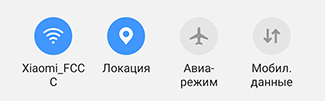
Как включить или отключить функцию определения местоположенияПроведите по экрану сверху вниз.Нажмите на значок «Геолокация» и удерживайте его. Если значка «Геолокация» нет: . Выберите Геолокация Определение местоположения.Включите или отключите параметр Более точное определение местоположения.
Как выйти из Яндекс карты?
Чтобы выйти из аккаунта:Нажмите на изображение профиля.Нажмите → Выйти из аккаунта.
Источник: querybase.ru
Как отключить фейк GPS
В наше время защита личной информации становится все более актуальной и важной темой. Одной из аспектов безопасности на наших смартфонах является защита геоданных. Как известно, наши устройства часто используют GPS-модуль для определения местоположения пользователя с целью предоставления множества полезных функций. Однако, этот же инструмент может использоваться злоумышленниками в целях слежки за вами, подслушивания вашего разговора или выявления ваших интересов и профиля. В этой статье рассмотрим пять способов отключить фейк GPS на телефоне, чтобы обезопасить себя и свои данные.
1. Отключение GPS на устройстве
2. Включение функции «Не отслеживать»
3. Отключение определения местоположения
4. Отключение GPS трекера
5. Отключение геоданных из нескольких источников
1. Отключение GPS на устройстве
Самый простой и эффективный способ отключения GPS на телефоне — это выключить модуль GPS на устройстве. Просто перейдите в настройки вашего телефона и найдите раздел «GPS» или «Местоположение». Отключите функцию GPS полностью.
2. Включение функции «Не отслеживать»
Некоторые приложения незаконно используют ваши данные без вашего ведома. Для предотвращения этого проблемы вы можете включить функцию «Не отслеживать». Эта функция доступна в браузере Google Chrome на Android-устройствах. Чтобы включить эту функцию, выполните следующие действия:
Откройте приложение Chrome на вашем устройстве.
Нажмите кнопку настроек (три точки, расположенные в правой части экрана).
Выберите «Конфиденциальность».
Включите функцию «Запретить отслеживание».
3. Отключение определения местоположения
Если вы хотите полностью отключить определение местоположения, то вы можете выполнить следующую последовательность действий:
Проведите по экрану сверху вниз.
Нажмите на значок «Геолокация» и удерживайте его.
Если значок «Геолокация» не отображается, выберите «Геолокация» в разделе «Определение местоположения».
Отключите параметр «Более точное определение местоположения».
4. Отключение GPS трекера
Если вы заметили, что в вашем телефоне ведется нежелательное отслеживание вашего местоположения, то нет необходимости паниковать. Вы можете отключить GPS-трекер в расширенных настройках. Следуйте за указанными шагами, чтобы отключить трекер:
Перейдите в настройки вашего телефона.
Выберите «Личные» и затем «Местоположение», или «Конфиденциальность» и затем «Пароли и безопасность», а затем «Местоположение».
Выключите GPS-трекер в соответствии с инструкцией на экране.
5. Отключение геоданных из нескольких источников
Некоторые приложения могут запрашивать ваше местоположение в фоновом режиме, хотя вы не используете их. Чтобы отключить сбор геоданных, выполните следующие действия:
Перейдите в настройки вашего телефона.
Найдите раздел «Местоположение».
Убедитесь, что вы отключили приложения, которые последние запрашивали ваше местоположение.
Благодаря этим пяти простым консультациям вы можете значительно увеличить уровень безопасности своего устройства и защитить себя от множества нежелательных последствий. Вот еще несколько полезных советов:
Регулярно проверяйте настройки вашего телефона и приложений и отключайте функции, которые вы не используете.
Используйте VPN-сервисы, которые помогают защитить вашу приватность в сети.
Устанавливайте только проверенные и надежные приложения из официальных магазинов приложений.
Вывод: Убедитесь, что вы используете все дополнительные функции безопасности, доступные на вашем устройстве. Следуйте приведенным выше советам, чтобы гарантировать максимальный уровень защиты своей конфиденциальной информации. Помните, что защита ваших данных — это не только право, но и обязанность каждого пользователя.
Как отключить карманный режим на телефоне
Если вы не хотите, чтобы ваш телефон переходил в карманный режим, когда вы его клали в карман, следуйте следующим шагам. Сначала зайдите в меню «Настройки», затем выберите раздел «Блокировка и защита», и откройте вкладку «Расширенные настройки». В этом разделе найдите подраздел «В кармане» и сдвиньте ползунок в левую сторону.
После выполнения этих действий ваш телефон больше не будет переходить в карманный режим, когда вы его положите в карман. Это очень удобно, если вам нужно поддерживать связь с другими людьми, а не хотите, чтобы вас переключали на режим «В кармане», который затрудняет восприятие информации. Следуйте этим инструкциям и вы сможете легко отключить режим «В кармане» на своём телефоне.
Как отключить установку из неизвестных источников на Android
В случае, если вы не хотите допустить установку приложений из неизвестных источников на свой смартфон Android, вам необходимо выполнить несколько простых действий. В первую очередь, перейдите в настройки своего устройства, и выберите пункт «Безопасность». Далее, откройте раздел «Администраторы устройства», и активируйте ползунок «Неизвестные источники».
Это позволит установить приложения на Android только из проверенных источников, и не допустить возможных угроз для безопасности вашего телефона. Если вы хотите скачивать программы только из магазина приложений Google Play, заново вернитесь в настройки, и выключите неизвестные источники. Этот простой шаг защитит ваше устройство от возможных вредоносных приложений.
Как отключить автоматическую передачу данных
Для того чтобы отключить автоматическую передачу данных на устройстве Андроид, нужно зайти в меню настроек. В некоторых устройствах эта функция может находиться в разделе «Мобильные сети», а в других — «Мобильный интернет».
Далее, передвинув ползунок рядом с функцией «Включить пакетные данные» или «Передача пакетных данных» в положение «Выключено», можно отключить передачу данных в интернет. Это может быть полезно, например, если у вас ограниченный трафик на месяц или если вы хотите экономить заряд батареи. Также, если у вас есть необходимость в интернете, можно включать передачу данных только тогда, когда это действительно нужно. Запомните, что управление передачей данных можно настроить на каждом устройстве, и не забудьте выключать автоматическую передачу в случае необходимости.
Как заставить ютуб проигрывать музыку с выключенным экраном
Для того, чтобы продолжать слушать музыку на YouTube с выключенным экраном, можно воспользоваться специальными быстрыми настройками на смартфоне. Если у вас устройство на операционной системе Android, нужно провести пальцем вниз от верхней части экрана, чтобы открыть меню быстрых настроек. Там появится виджет с элементами управления воспроизведением для вашего браузера.
Нажмите кнопку воспроизведения и продолжайте наслаждаться музыкой, даже когда экран выключен. В iOS аналогичная функция расположена в Центре управления устройства, где есть виджет воспроизведения. Это очень удобно, ведь вы можете заняться своими делами, не тратя зря батарею, и при этом наслаждаться любимыми композициями из своих плейлистов.
Для того, чтобы отключить фейковый GPS, достаточно просто отключить GPS-модуль на устройстве. Это легко сделать, перейдя в настройки устройства и выбрав раздел GPS или Местоположение. В этом разделе можно отключить функцию GPS полностью. Таким образом, пользователь сможет избежать использования фейкового GPS.
Этот способ является самым простым и не требует особых знаний в области настроек. Однако, помимо отключения GPS модуля, существуют и другие способы борьбы с фейковыми GPS, такие как использование специальных приложений, которые могут обнаружить подключение фейкового GPS, или обращение к специалистам, которые окажут помощь в решении данной проблемы. Выбор способа зависит от знаний и опыта пользователя, а также от конкретной ситуации.