
Информация о том, как сделать скриншот на Самсунге J5 позволяет пользователю сохранять в виде изображения информацию, отображающуюся на экране. Для создания снимка дисплея, можно применять встроенные в устройство функции.
Как сделать скриншот экрана на телефоне Samsung Galaxy J5
Большинство устройств, работающих на операционной системе андроид, позволяют сделать скрин дисплея при помощи боковых и центральных кнопок.
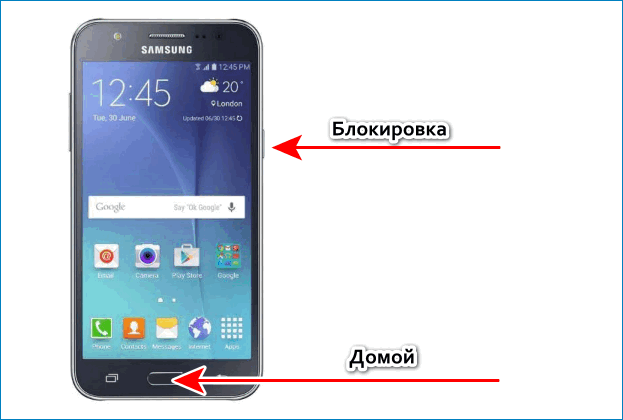
Способ 1: Комбинация кнопок «Домой» и «Питание»
Чтобы сделать снимок экрана, рекомендуется зажать кнопку «Домой», располагающуюся на нижней панели дисплея и клавишу «Блокировка» до характерного звука. Если громкость сигналов на устройстве уменьшена до минимума, звукового сигнала не будет. О создании скриншота сообщит моргающий экран и появившееся на верхней панели уведомление.
Как сделать фото экрана на Samsung Galaxy J5 (2016) — Скриншот
Способ 2: Боковые клавиши
На корпусе устройства присутствуют кнопки уменьшения и увеличения громкости, а также клавиша блокировки. Чтобы создать скриншот дисплея, необходимо в одну секунду зажать клавиши «Питание» и «Уменьшение звука».
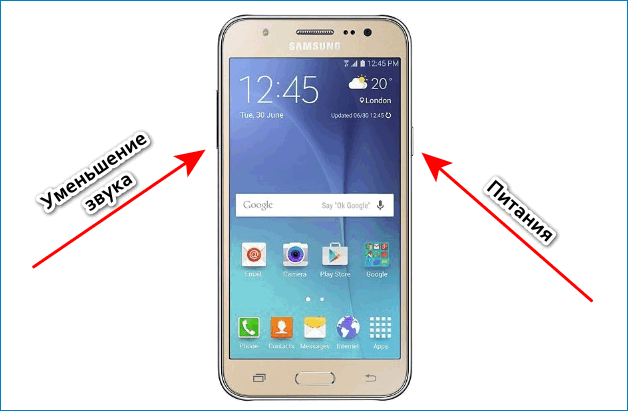
При правильном выполнении описанных действий, на экране отобразится уведомление, а полученный снимок сохранится в галерее
Способ 3: Клавиши на дисплее
На нижней части дисплея находится две сенсорных кнопки и одна физическая. Для получения скриншота, требуется зажать кнопки «Назад» и «Домой» на несколько секунд. После того как дисплей мигнет, следует перейти в галерею для просмотра полученного снимка.
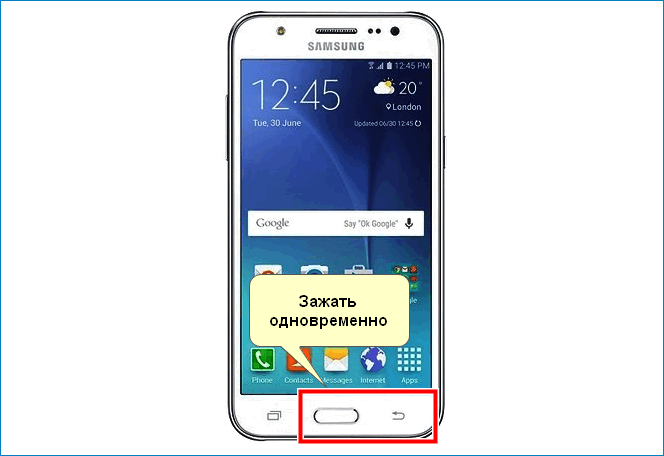
Обратите внимание! Представленная функция работает не на всех устройствах, так как предназначена для поздних версий операционной системы
Способ 4: Функция «Жесты»
В устройство Самсунг Галакси J5 встроена функция создания снимка экрана жестом. Как правило, она включена по умолчанию и для получения скриншота достаточно провести ребром ладони от одного края телефона к другому.
Если жест не сработал, следует включить опцию самостоятельно. Для этого:
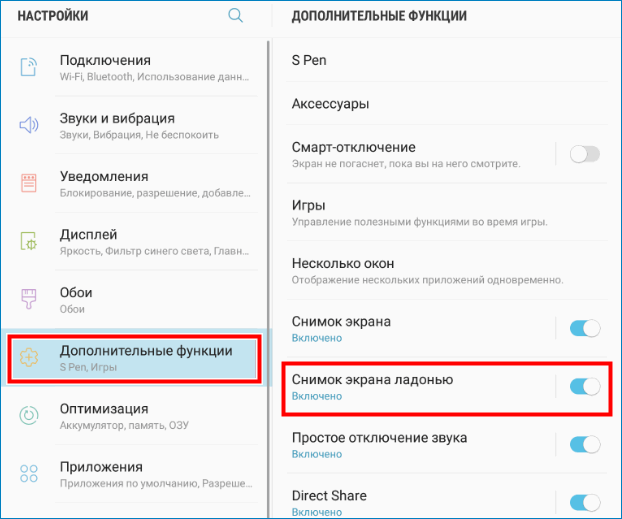
- На телефоне откройте основное меню.
- Откройте раздел «Настройки».
- Перейдите во вкладку «Дополнительные функции».
- Включите опцию «Снимок экрана ладонью».
После включения функции, следует осуществить описанные ранее действия еще раз
Сложности
Если после проведенных действий скриншот не отображается в галерее, для его просмотра можно нажать на отобразившееся уведомление на верхней панели экрана. Также найти изображение можно перейдя в приложение «Проводник» и открыв папку Pictures/Screenshots.
В случае, когда не один метод не помогает создать снимок дисплея, следует удостовериться, оригинальное ли устройство используется. Если вариант с подделкой исключен, необходимо проверить, какая прошивка установлена на смартфон. Неоригинальные операционный системы могут блокировать часть функций, встроенных в устройство.
Чтобы вернуть устройство к прошивке, установленной производителем, необходимо сбросить телефон к заводским настройкам. Сделать это можно разделе «Настройки», перейдя во вкладку «Безопасность».
Заключение
Источник: xn--e1affnfjebo2dvb.xn--p1ai
Как сделать скриншот на Samsung Galaxy J1 / J3 / J5 / J7
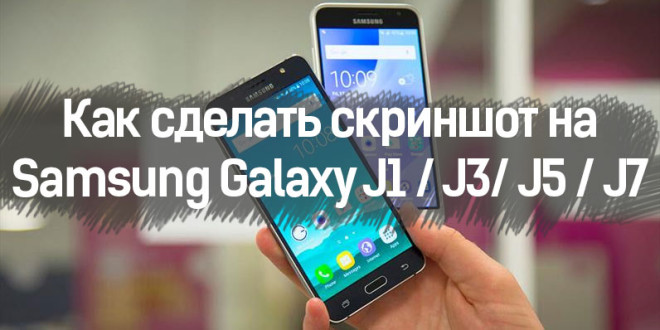
Создание скриншота экрана — одна из базовых потребностей многих пользователей. Поделиться интересным кадром или смешной вырезкой: всё это можно сделать запечатлев экран. Однако, если Вы ещё никогда не делали скриншоты, то из этого руководства вы узнаете несколько способов справедливых для смартфонов Samsung Galaxy J1 / J3 / J5 и J7.
Всего существует 2 принципиально отличающихся друг от друга способа: с помощью кнопок и с помощью жеста ладонью. Рассмотрим каждый из них, чтобы вы могли выбрать тот, что будет для вас удобнее.
Создание скриншотов на Samsung Galaxy J1 / J3 / J5 / J7 — Способ 1
- Откройте приложение или экран, который вам необходимо запечатлеть на кадре;
- Нажмите одновременно кнопки Power (Питание) и Home (основная кнопка под экраном) и подержите какое-то время;
- Как только вы увидите анимацию или услышите звук затвора фотокамеры — можете быть уверенным, что скриншот сделан.

Создание скриншотов на Samsung Galaxy J1 / J3 / J5 / J7 — Способ 2
- Убедитесь, что в настройках Жестов у вас включена опция «Захват экрана по жесту»;
- Как только откроете необходимый экран, проведите ребром ладони от одного края к другому (слева направо или справа налево);
- Вы вновь увидите вспышку экрана или услышите соответствующий звук, оповещающий о готовности изображения.
Помните! Найти готовые снимки на вашем Самсунг J1 / J2 / J3 / J5 или J7 вы сможете в папке Screenshots с помощью Диспетчера файлов или приложения Галерея.
Источник: tablets24.ru
Как сделать скриншот на Samsung J5
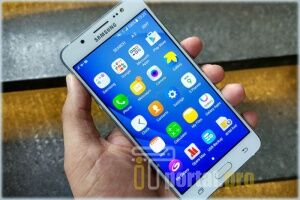
У вас появился вопрос, каким образом можно сделать снимок экрана на Samsung GalaxyJ5? На самом деле, это очень просто!
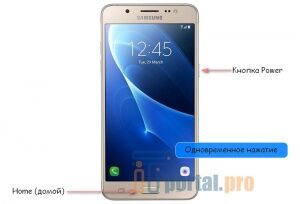
Все, что нужно – одним движением нажать на две кнопки, расположенные на устройстве: кнопки Power (включение аппарата) и Home (домой).
Затем вверху вы увидите оповещение, что скриншот был создан. После этого можно открыть его. В вашем распоряжении окажутся настройки редактирования изображения, нужно только коснуться экрана, и вы увидите их список.
- выбор конкретной части картинки, ее фотофиксация и поворот в любых направлениях;
- определение цветового оформления;
- выбрать стикер и наложить его на фотографию;
- создать текст любого цвета и рисовать пальцем.
Источник: itportal.pro