Илья – главный редактор сайта softdroid.net. Является автором нескольких сотен руководств и статей по настройке Android. Около 15 лет занимается ремонтом техники и решением технических проблем iOS и Android. Имел дело практически со всеми более-менее популярными марками мобильных смартфонов и планшетов Samsung, HTC, Xiaomi и др. Для тестирования используется iPhone 12 и Samsung Galaxy S21 с последней версией прошивки.
Android — одна из самых распространенных операционных систем, устанавливаемых на смартфоны и планшеты. Google (разработчики Андроид) регулярно обновляют систему. От этого Android зависит скорость работы устройства, функциональность системы, поддержка отдельных игр и приложений. Сегодня мы поговорим о том, как определить версию Android на вашем девайсе.
Как узнать версию Android:
- На телефонах Samsung
- На других устройствах Андроид
- Приложения для определения версии:
- My Android
- Geekbench
- Aida64
- CPU X
Способ для смартфона Samsung
Как узнать версию Андроид на телефоне: Самсунг, Xiaomi и т.д.
Узнать версию Андроид на гаджете от Samsung достаточно просто. Придерживайтесь такой инструкции:
- Откройте основное меню.
- Зайдите в пункт «Настройки».
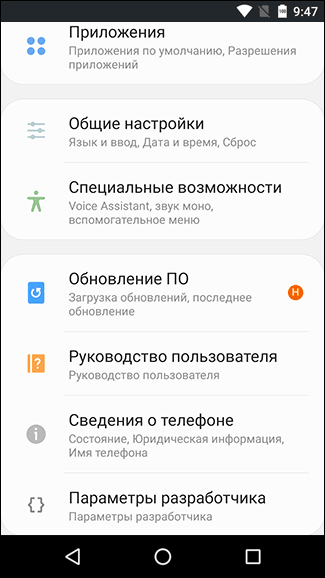
- Перейдите во вкладку «Об устройстве». На некоторых смартфонах этот раздел может называться «Сведения о телефоне».
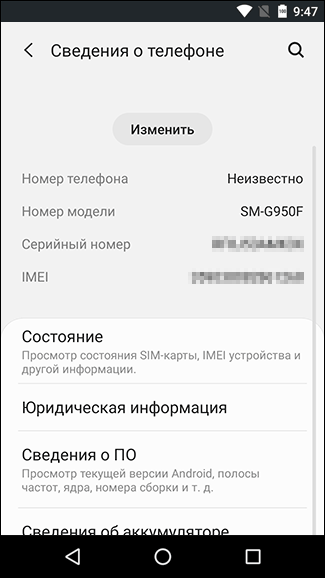
- Затем перейдите в пункт «Сведения о программном обеспечении».
- В окне вы увидите несколько строчек, среди которых будет «Версия Андроид». В этом мини-окне и будет указана установленная в данный момент вариация ПО.
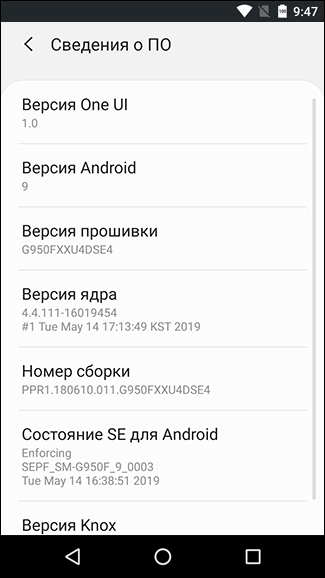
Обратите внимание: чтоб узнать версию Android на смартфоне, нужно обязательно включать устройство. Любая информация о программном обеспечении становится доступна только после его загрузки.
Как узнать версию Андроид на телефоне или планшете?
Если вы являетесь держателем смартфона/планшета с системой Android (Nokia, Sony и другие устройства), узнать разновидность ПО на устройстве вы сможете таким образом (инструкция одинаковая для всех гаджетов):
- На своем устройстве найдите раздел «Настройки» и перейдите в него.
- После этого вам нужно найти пункт «О планшете»/»О телефоне»/»Об устройстве».
- Затем найдите пункт «ПО» или «Версия Android». Там и будет указана актуальная версия программного обеспечения.
Таким образом можно узнать и версию ПО (если у вас установлен «голый» Android), и тип оболочки/прошивки (актуально для азиатских смартфонов).
Программы для определения версии Android
На некоторых смартфонах (в основном на китайских) не получается узнать номер Android стандартным способом. Часто в строке «Версия Android» указывается не версия самого ПО, а оболочки, которая на его основе создана. В таких случаях можно воспользоваться специальными вспомогательными программами.
Остановимся на нескольких самых распространенных и простых программах, с помощью которых можно узнать версию Android на смартфоне или планшете. Все эти утилиты бесплатные, их можно скачать в официальном сторе Google Play.
My Android
My Android — это утилита, которая должна быть на каждом Android-гаджете. Через это приложение можно не только узнать изучить модификацию ПО на устройстве или его IP, в него также зашит:
- компас;
- фонарик;
- контролер показателей интернета;
- центр контроля обновлений;
- GPS-навигатор;
- сканер QR-кода и многое другое.
Приложение подходит для устройств в версией Андроид 4.1 и выше.
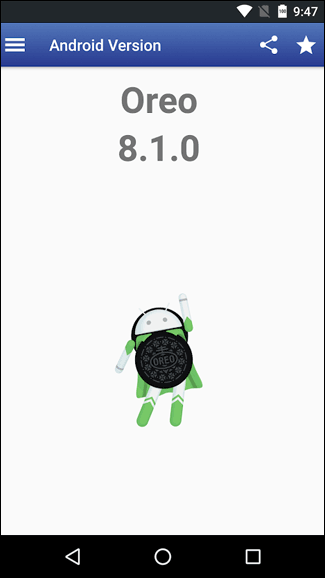
Узнать версию ПО с помощью My Android очень просто: откройте приложение и перейдите в соответствующую вкладку, вся актуальная информация будет указана там.
Geekbench
Основной целью этого приложения является определение производительности телефона/планшета и анализа работы батареи, однако через него можно узнать и версию Android на устройстве.
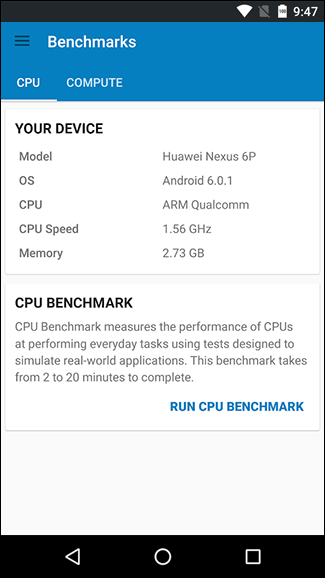
Если вы зайдете в приложение, на главном экране вы увидите несколько параметров:
- версия Андроид;
- тип ЦПУ;
- модель устройства.
Приложение достаточно полезное универсальное, пригодится каждому обладателю гаджета на системе Android.
Aida64
Одно из самых популярных приложений с широким функционалом. Через него можно отслеживать состояние и ход работы интернета, системы, батареи, просмотреть список подключенных устройств, промониторить работу приложений, проверить наличие обновлений и многое другое.
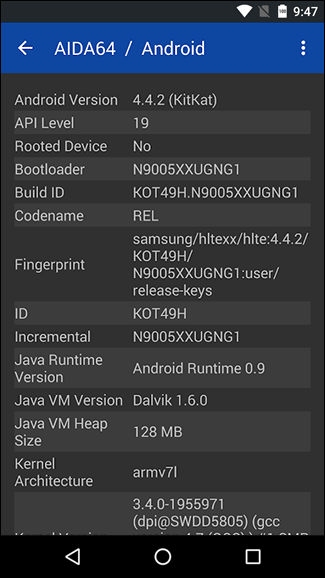
Также с помощью Aida64 можно узнать версию программного обеспечения и много другой технической информации о ПО. Для этого нужно открыть приложение и найти вкладку Android и перейти в нее. Нумерация системы будет указана в самой первой строке.
CPU X
По своему предназначению и характеристикам эта утилита очень похожа на Aida64. Через нее можно управлять папками на устройстве, блокировать рекламу в браузерах и приложениях, анализировать и контролировать работу систем и датчиков.
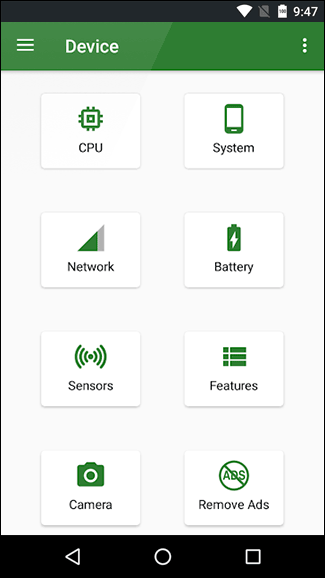
Для того, чтоб узнать версию Андроид на своем планшете или телефоне зайдите в приложение CPU X и на главном экране найдите раздел «Система», перейдите в него. В данном разделе будет несколько подразделов, вам нужно найти параметр «Операционная система». В самой первой строке будет указана текущая версия Android.
Это далеко не полный перечень приложений, через которые можно посмотреть версию Android на вашем устройстве. Эти утилиты считаются самыми скачиваемыми и имеют хорошие отзывы у пользователей.
Источник: softdroid.net
Как узнать версию Андроид на телефоне Samsung
Для работы и установки некоторых приложений из магазина Play Market на телефон, бывает необходимо знать версию его программного обеспечения. А именно операционной системы Андроид. О том, как узнать версию Андроид на телефоне самсунг галакси я сейчас расскажу и покажу.

Что такое Андроид на вашем телефоне
Для тех, кто далек от технических вопросов бывает не понятно, что означает слово Андроид и почему его связывают с телефоном.
Android – это название операционной системы (программы) от разработчиков компании Google. Андроид устанавливается на смартфоны, планшеты, наручные часы, фитнес-браслеты и другие современные устройства.
Как и другие операционные системы типа Windows, операционная система Андроид постоянно совершенствуется, и имеет свою версию.
Некоторые дополнительные приложения (программы) могут работать только с определенной версией операционной системы. Поэтому пользователям иногда необходимо знать, какая версия Андроид установлена на его устройстве.
Где находятся сведения о версии Андроида на смартфоне Samsung
Чтобы посмотреть версию Андроид на смартфоне Samsung, необходимо проделать некоторые манипуляции:
- Найдите на рабочем столе иконку «Меню» и зайдите в него;

- Далее ищем иконку в виде шестеренки под названием «Настройки»;

- В открывшемся окне спускаемся ниже и находим пункт «Сведения о телефоне». Открываем его.

- Находим раздел «Сведения о ПО» и открываем его.

- Сразу вверху будет строка «ВерсияAndroid», в которой и будет указана версия вашего программного обеспечения Андроид.

Ниже можете посмотреть видео, о том, как найти версию Андроида на телефоне самсунг галакси:
Видео: Как узнать версию Андроид на телефоне
Здесь же вы можете посмотреть и другие сведения о вашем телефоне, а именно: версию прошивки, ядра, номер сборки и уровень безопасности.Источник: moydrygpk.ru