Для приставки PlayStation3 разработчики продолжают выпускать новые игры, поэтому часто возникает вопрос, как ее подключить к телевизору. Существуют разные способы, и выбор определенного метода можно сделать исходя из модели телевизора.
Подключение PS3 к современному телевизору через HDMI
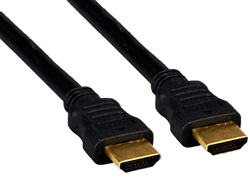
Приставка Sony PlayStation 3 способна работать на разных телевизорах, но лучший вариант – это современные модели. Для начала стоит убедиться, что ваш компьютер поддерживает подключение HDMI (High Definition Multimedia Interface). Узнать об этом вы сможете в инструкции. Выглядит этот кабель следующим образом:
В последних версиях приставки PS3 он идет в комплекте. Если кабеля нет, вы всегда можете его докупить.
HDMI является оптимальным вариантом для игры в приставку, так как он обеспечивает картинку HD-качества с высоким разрешением.
- Для начала необходимо подключить приставку к сети. Вставляйте один конец во вход на задней стороне PS3, а вилку, соответственно, в розетку. После этого на корпусе загорится красный индикатор – питание пошло, приставка функционирует нормально.
- Теперь нужно Sony PlayStation 3 подключить к телевизору. Разъем HDMI находится на задней панели устройства – вставляйте в него кабель до щелчка.
- Второй конец кабеля нужно подключить к приставке. Разъем находится на задней панели между местом для сетевого и интернет-кабеля. Втыкаем кабель до щелчка.
- Готово, приставка подключена и готова к использованию.
Полезный совет! Во время подключения игровая приставка и телевизор должны быть выключены. После запуска телевизор автоматически определит новое устройство, и при соответствующей кнопке на пульте вы сможете перейти на экран с загрузкой Sony PlayStation 3.
Как Правильно Включать и Выключать PS2 PS3 PS4 PS5
Подключение PS3 к старому телевизору через тюльпан
Как оказалось, тюльпан – это довольно растяжимое понятие. Для подключения используются AV, S-Video и RCA. Мы разберем каждый из них отдельно. Запомните или запишите название кабеля, чтобы правильно выбрать элемент в магазине.
AV
Следующим по качеству после HDMI идет AV. Узнать его достаточно легко – кабель имеет пять входов для соединения с TV на одном конце, а на втором – компактный штекер для подключения приставки. В стандартную комплектацию Sony PlayStation 3 он не входит, поэтому его придется купить отдельно. В руководстве к телевизору необходимо убедиться, что есть возможность подключиться через AV. Выглядит кабель вот так:
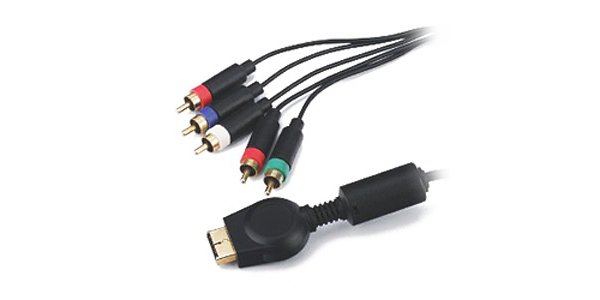
Подключение выполняется по стандартной схеме. Один конец втыкаем в приставку в Multi Out, а второй – в гнезда нужного цвета в телевизоре. Для удобства каждый выход маркируется, аудио выделяются как L и R , а видео – PR/CR, PB/CB, Y. Изображение будет четким, но до HDMI подключение AV не дотягивает.
S-Video
Более старый формат, который выдает низкое качество изображения, отсутствие четкости будет заметно любому пользователю. Со старыми моделями телевизоров выбирать не приходится. Кабеля S-Video в комплекте нет, поэтому его придется докупить отдельно. Перепутать вы его не сможете:
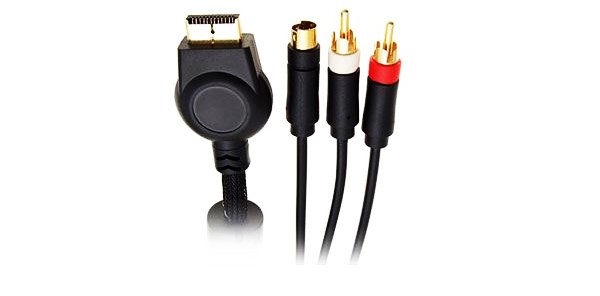
На одном конце расположено два разъема для аудио (L и R ), а на другом – стандартный вход для игровой приставки. Вставляйте разъемы по цвету, так вы точно не ошибетесь. После подключения изображение может не появиться, и тогда перезагрузите консоль и включите телевизор еще раз, чтобы он определил новое устройство.
RCA
Наиболее «древний вариант» подключения, но зато шнур идет в комплекте с приставкой. В этом списке кабели расположены по убыванию качества, поэтому привлекательной картинки ожидать не стоит. Преимущество RCA заключается в том, что такой тип подключения поддерживается практически любым телевизором.
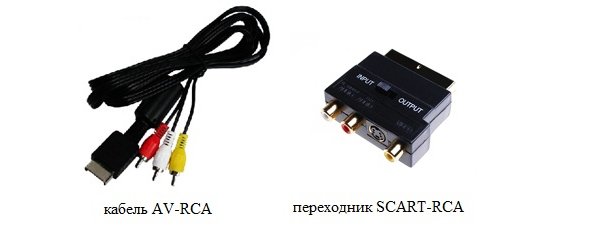
Возможно, на вашем устройстве вместо стандартного RCA установлены входы SART (разъем для пластины). В этом случае можно приобрести специальный шнур AV-Scart или переходник, который показан на фотографии выше. Как показывает практика, на старых телевизорах цвета не всегда соответствуют разъемам RCA, поэтому придется поэкспериментировать.
Больше узнать о подключении PlayStation 3 к телевизору с тюльпанами предлагается в следующем видео:
Проблемы при подключении Sony PlayStation 3
- Раньше приставка была подключена другим кабелем. Телевизор просто не определил новый тип подключения, сделайте полный сброс PS3. Для этого нужно нажать кнопку запуска и удерживать ее около 10 секунды, вы услышите два сигнала. Попробуйте снова подключиться к телевизору.
- Неисправный кабель. Его можно протестировать специальным прибором или попробовать на другом устройстве. Проблему решит покупка нового кабеля нужного формата.
- Вы не перешли в режим подключения. Если после запуска приставки на экране телевизора вы наблюдаете какой-то канал, а не экран загрузки, значит, вы не перешли в нужный режим. В зависимости от модели, это может быть HDMI, AV, RCA, S-Video. Телевизор в режим подключения с приставкой следует перевести с помощью пульта, там вы увидите кнопку HDMI или ее аналог, в зависимости от версии устройства.
Разумеется, сама PlayStation 3 тоже должна быть рабочей. Все действия выше нужно проделывать, если вы уверенны, что приставка исправная. Об это должна сообщать индикатор на корпусе.
Процесс подключения занимает максимум 5 минут. Все сделано просто, поэтому с работой справится и начинающий пользователь. При обнаружении любой поломки необходимо сразу обратиться в магазин, где вы покупали игровую приставку. О том, как подключить PS3 к компьютеру — .
PlayStation 3 является одной из самых популярных игровых консолей в мире, так что если у Вас есть одна в гостиной, Вы наверняка хотите подключить ее к телевизору как можно скорее. Тем не менее, существует несколько вариантов подключения. Выберите наиболее оптимальный.
Sony PlayStation 3 предназначена для работы с различными устройствами, Вы можете подключить ее к телевизору различными способами. Однако лучшее соединение достигается с помощью HDMI (High Defenition Multimedia Interface) кабеля. Он позволит подключить телевизор к PS3 и получить отличное качество изображения.
Если Вы обнаружили, что ваш телевизор не поддерживает выход HDMI: не волнуйтесь. Есть и другие варианты подключения.
PS3 и компонентный AV
Если Вы не можете использовать кабель HDMI, то следующим по качеству вариантом является компонентный кабель AV. Этот тип кабеля также поддерживает передачу видео высокой четкости и имеет пять входов для подключения к телевизору. Нужно будет приобрести компонентный кабель отдельно, поскольку он не входит в стандартную комплектациюконсоли.
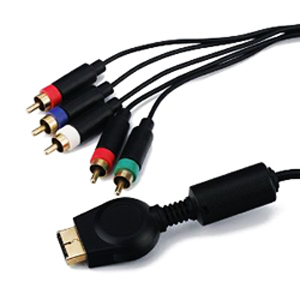
Просто подключите один конец кабеля в PlayStation 3 в AV Multi Out порт, а другой — в соответствующие гнезда на телевизоре. Отдельные видео порты должны иметь маркировку Y, PB / CB и PR / CR, аудио порты -L и R. Этот кабель обеспечит передачу сигнала высокой четкости, но не такого хорошего как HDMI.
PS3 и S-Video
Следующий тип подключения, к сожалению, не способен обеспечить передачу сигнала высокой четкости и его использование приводит к резкому падению качества изображения. S-Video кабель, который Вам придется купить отдельно, используется, если телевизор не поддерживает HDMI или компонентный AV.
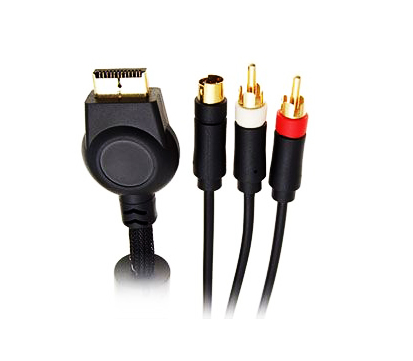
На одном конце кабеля расположен AV Multi Out порт для PS3, а на другом — разъем S-Video для передачи изображения и два разъема для передачи звука. Если Вы подключите телевизор к консоли с помощью этого кабеля, то не сможете наслаждаться качеством Full HD.
PS3 и RCA
PlayStation 3 идет в комплектации с композитным кабелем RCA. Подключение с помощью RCA кабеля обеспечит самое низкое качество передачи сигнала, но этот вариант будет поддерживаться практически любым телевизором. Если Ваш телевизор имеет входы SCART, то можно купить кабель AV -SCART либо специальный переходник SCART -RCA .
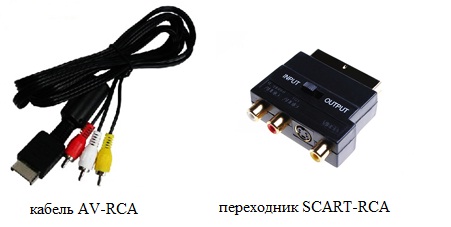
Как Вы убедились способов подключить PS 3 к телевизору немало. Разница состоит в использовании различных разъемов и в качестве получаемого изображения. Выберите для себя наиболее оптимальный вариант.
Любители видеоигр давно полюбили приставку Play Station. Надо всего лишь подключить ее к телевизору, после чего можно наслаждаться гонками, увлеченно сражаться в воздухе на боевом самолете. Но, как и у любого технического устройства, у игровой системы могут возникнуть сбои. Что делать, если не подключается PS3 к телевизору? Познакомимся с проблемой ближе.
Что такое приставка PlayStation
Консоль позволяет окунуться в мир самых интересных и ярких игр, причем ее стоимость гораздо ниже, чем, скажем, компьютеров, предназначенных для подобных развлечений. Производит приставки корпорация Sony, а она всегда обеспечивает высокое качество продукции. Приставка передает самую невероятную графику, великолепный звук.
Телевизор для игровых баталий
У геймеров, приобретших приставку, возникает вопрос: «Какой нужен телевизор для PS3, чтобы не возникало между приборами разногласий?» Ведь телеприемники имеют разные порты подключения, а также технические характеристики.
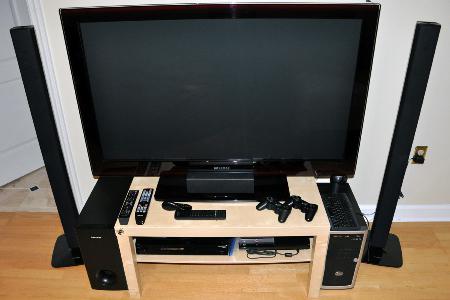
Потребуется правильно подобрать кабель (это зависит от параметров телевизора). В саму приставку встроены специальные функции, которые позволяют подсоединить ее к ТВ-приемнику. Чтобы все вышло правильно, достаточно следовать инструкции, как подключить PS3 к телевизору: она появится на экране, когда вы соедините с ним консоль через кабель AV.
В некоторых случаях, если порт телевизора не подходит для подключения приставки, потребуется SCART-переходник. Для того чтобы отобразилось на экране изображение, надо пройти в SIXAXIS и выбрать «Отобразить настройки». Затем — «Настройка вывода видео». В ней надо указать необходимый для подключения тип соединения.
Если все операции были верно выполнены, то на экране телевизора появится картинка, и тогда уже можно приступать к игре. Как подключить PS3 к телевизору, если ТВ-приемник поддерживает HD? Потребуется специальный кабель: подойдет AV или HDMI. В комплект с консолью они не входят, их надо покупать отдельно. На самом деле, разработчики так продумали приставку, что ее можно подсоединить практически к любому телевизору.
Проблемы при подключении
Одна из самых распространенных проблем возникает внезапно. Какое-то время в работе телевизора и приставки не наблюдается нарушений. Однако порой после отключения при повторном соединении ее перестает распознавать телевизор. Причина кроется в самом телеприемнике. Для ровной работы с консолью ему необходимо пикселей.
Поэтому ключ к проблеме, как подключить PS3 к телевизору, кроется в возобновлении настроек приставки. Они сбиваются, когда она отсоединятся от ТВ, в результате связь пропадает. Происходит это потому, что автоматически у телевизора устанавливается самое большое разрешение, которое может быть: либо 1080 пикселей, либо 720. Чтобы сбросить настройки, надо на консоли нажать кнопку «Off».
Затем ввести необходимые параметры. Еще одна назойливая проблема, с которой сталкиваются любители игр, это возникновение при включении приставки на экране вопроса о том, надо ли выводить изображение через HDMI. Решение этой проблемы наиболее простое и кардинальное. Надо всего лишь заменить HDMI-кабель.
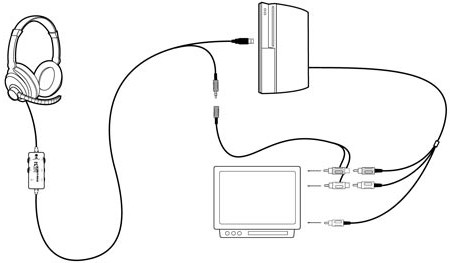
Как восстановить соединение с телевизором
Между приставкой и телеприемником довольно часто возникают проблемы исчезновения связи. Чаще всего причина кроется в самих настройках приставки или телевизора. Реже — повреждение шнура или гнезда HDMI. Если восстановить работу устройства не удалось, консоль работает, а изображения на экране нет, тогда причина более серьезная.
В таком случае подсказать, как подключить PS3 к телевизору, сможет только специалист. Можно обратиться в сервисный центр или пригласить мастера на дом. Он определит, что случилось с приставкой. Возможно, у нее перегорели микропроцессоры или произошла какая-то иная внутренняя поломка. Только специалист сможет ее устранить.
Sony PlayStation 3, PS3- игровая приставка седьмого поколения, третья в семействе игровых систем «PlayStation». С помощью PS3 можно играть, смотреть фильмы, слушать музыку, отправлять почту и просматривать веб-страницы. На приставке установлена полноценная операционная система, для которой через онлайн-сервис можно скачивать патчи и обновления.
PlayStation Network — единый онлайн-сервис, созданный компанией Sony Computer Entertainment для PlayStation. Данный сервис всегда включен, его использование является бесплатным, и включает онлайн поддержку. Сервис разрешает доступ к многопользовательскому контенту игр, PlayStation Store, PlayStation Home и другим сервисам. PlayStation Network использует наличные и Карты PlayStation Network, как средство оплаты в магазине PlayStation Store и PlayStation Home.
Беспроводное подключение (Wi — Fi )
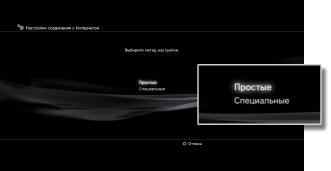
1. Убедитесь, что беспроводное оборудование работает.
2. Проверьте, что бы сетевой кабель не был подключен к системе PS3™.
3. Выберите (настройки) => (Настройки сети).
4. Зайдите в [настройки соединения] с интернетом. Появится предупреждение о том, что интернет будет отключен – выберите[ДА]
5. Выберите [Простые].
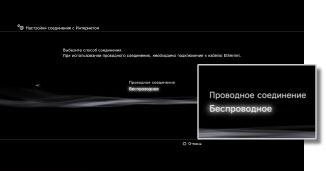
6. Выберите [Беспроводное].
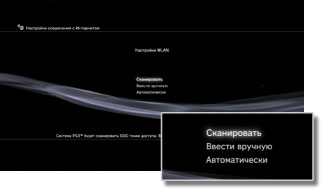
7. Выберите [Сканировать].Ждем, когда точка доступа появится в списке.
8. Выберите точку доступа, которую хотите подключить.
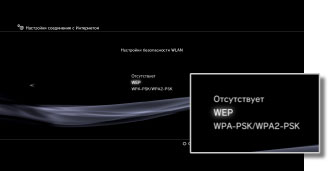
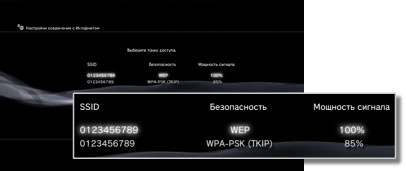 9. Выберите требуемые настройки безопасности.Типы настроек безопасности зависят от настроек вашего роутера.
  10. Введите ключ шифрования.Ключ отображается в виде [*].
 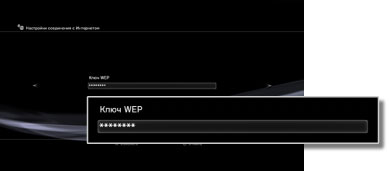 11.
11.
Сохраните настройки. 12. Проверьте соединение.При выборе [Тест — соединение] система выполнит попытку подключения к Интернету.13.Подтвердите результаты проверки соединения.При успешном подключении отобразится информация о сети.
Настройки соединения с Интернетом (Ethernet)
1. Подключите кабель Ethernet к системе PS3™. 2. Выберите (настройки) => (Настройки сети). 3. Выберите [настройки соединения с интернетом] . Появится предупреждение о том что инет будет отключен – выберите[ДА] 4. Появится предупреждение о том что инет будет отключен – выберите[ДА] 5. Выберите [Простые]. После подтверждения сетевой конфигурации появится список параметров. В этом списке нужно выбрать настройки соответствующему вашему типу подключения.
6. Сохраните настройки
7. Проверьте соединение.
8. При выборе [Тест — соединение] система выполнит попытку подключения к Интернету.
Дополнительные настройки соединения с Интернетом
Если не удается подключиться к Интернету с помощью базовых настроек, можно изменить необходимые вам настройки.
1. Выберите (настройки) => (Настройки сети).
2. Выберите [настройки соединения с интернетом] . Появится предупреждение о том что инет будет отключен – выберите[ДА]
3. Выберите [Специальные].
4. В этом меню нужно выбрать настройки соответствующему вашему типу подключения.
Рабочий режим Ethernet
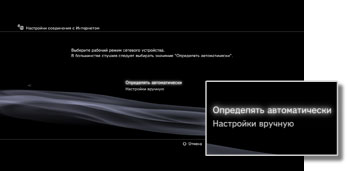
Установка скорости и метода передачи данных по сети Ethernet. Как правило, выбирается параметр [Определять автоматически].
1. Определять автоматически — Автоматическая установка настроек.(DHCP)
2. Настройки вручную – В случи если вашем районе нет DHCP (требуется вбить настройки вручную)
Настройки IP Адреса
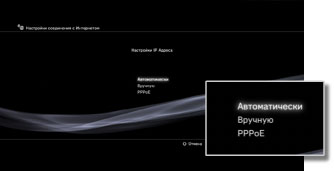
Способы получения IP-адреса при подключении к Интернету:
1. Автоматически — Использование IP-адреса, выделенного сервером DHCP.
2. Вручную — установка IP-адрес вручную. (Значения IP-адреса, маски подсети, а также основного и дополнительного DNS можно ввести на следующем экране.)
3. PPPoE — Подключение к Интернету с помощью PPPoE. (имя пользователя и пароль можно ввести на следующем экране)
Настройки DNS
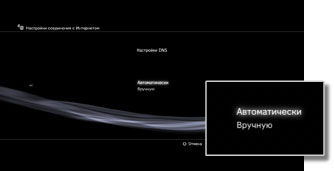
1. Автоматически — Получение адреса сервера DNS автоматически.
2. Вручную — Ввод адреса сервера DNS вручную.
После приобретения игровой приставки PlayStation Portable одним из самых актуальных является вопрос о подключении консоли к телевизору для получения возможности поиграть на большом экране. Перед тем, как PS3 подключить к телевизору, следует определиться, к какому же типу относится ваша игровая консоль. Имеет ли она встроенную возможность подключения к телевизору либо лишена таковой возможности.
Как ps3 подключить к телевизору. Если вы приобрели PSP 2000 или 3000, то встроенная возможность подключения к TV у этих приставок есть и для ее осуществления вам потребуется кабель AV. Для некоторых видов телевизоров нужно прибрести переходник SCART. После подключения кабеля — и консоль, и TV нужно включить.
В случае если на телевизоре не произошло автоматического переключения на сигнал, поступающий от консоли, то канал, предназначенный для соединения с внешними устройствами, выбирается самостоятельно. После появления сигнала приставки действовать нужно по инструкциям, появляющимся на экране в главном меню.
Получение максимально качественной картинки обеспечивается контроллером SIXAXIS, с помощью которого выбирается раздел «Настройки». В строке «Отобразить настройки» выбирается «Настройки вывода видео». В данном пункте можно указать вид применяемого подключения. Если в результате ваших действий на экране исчезло изображение, то нужно выждать полминуты, по истечении которых изображение восстановится автоматически.
Подключение к TV высокой четкости
Новая система PlayStation 3 – это шаг в будущее, она поддерживает разрешение высокой четкости, равной 1080 р, что дает возможность получения фантастического визуального эффекта. Как ps3 подключить к телевизору? Для подключения консоли PlayStation к телевизору с высокой точностью HD требуется приобретение специального кабеля. Это может быть как HDMI-кабель, так и компонентный AV.
Данные кабели не входят в комплект консоли, поэтому их необходимо приобретать отдельно. Подключение к этому телевизору осуществляется точно также, как и к обычному TV, при этом изображение настраивается автоматически.
Варианты подключения PlayStation3
Если у вас возникает необходимость подключить приставку к другому TV, то изображение может не появиться, поскольку консоль сохраняет введенные вами настройки. В данном случае настройки нужно восстановить, применив используемые консолью по умолчанию. Для этого приставка выключается и включается снова. При этом кнопку включения необходимо задержать на несколько секунд, пока не сработает звуковой сигнал. После этого нужно зайти в меню «Настройки», где сможете выбрать самостоятельно необходимые вам параметры изображения.
Если консоль не имеет выхода на видео, то для вас остается только один выход – играть на мониторе компьютера. Программа RemoteJoy поможет вывести изображение с консоли на экран. Однако она не работает для старых версий прошивки приставки.
Если вы приобрели консоль PlayStation3, то обязательно найдете способ насладиться игрой на большом экране с хорошим разрешением.
Похожие материалы:
Источник: bazava.ru
Как подключить пс3 к телевизору через тв приставку

Редкое (примерно раз в десять лет) обновление игровых приставок от Sony делает PlayStation третьего поколения вполне актуальным девайсом, который поддерживает многие современные игры и до сих пор приобретается новыми пользователями. Зная, как подключить PS3 к телевизору, геймер сможет выбрать оптимальный вариант синхронизации консоли с внешним дисплеем самостоятельно. Тем самым обеспечив себе максимальный комфорт от использования устройства.
Инструкция подходит для ПС 4 (slim «Тонкая» и обычная ) и для 2-ой модели. Разъемы и кабеля идентичны. Модель и производитель телевизора не имеет значения, подходит для Samsung, Sony, Philips, LG, Supra и других. Главное – не очень старый, Чайка и Сатурн и подобные, не подойдут.
HDMI
HDMI-интерфейс является наиболее удобным и функциональным способом подсоединения PlayStation к телевизору. Потребуется лишь современный HDMI-кабель со скоростью передачи данных от 10 Гбит/с и поддержкой Quad HD-разрешения. Стоит сказать, что стоимость качественного провода начинается от 1 тысячи рублей за метр. Экономия может повлечь за собой невозможность синхронизации девайсов.
Процесс аппаратной связки предельно прост. Первый конец кабеля вставляется в TV, а второй — в игровую консоль.
О программной настройке отображения HDMI-сигнала на телевизионной системе будет рассказано далее.


В игре нет звука, но есть меню. Что мне делать?
Бывает, что когда вы подключаете Playstation 3 к телевизору через HDMI, звучит меню, но когда вы запускаете игры, оно куда-то исчезает. Обычно это происходит при смене телевизора. Особенно если они от разных производителей. Эта проблема решается очень просто.
Выключите консоль, затем включите консоль с помощью кнопки питания на самом PS3 и удерживайте ее до второго сигнала, затем отпустите кнопку. Приставка спросит, выводить ли аудио и видео через HDMI, с чем мы, конечно, согласны. Эта проблема вызвана конфликтом аудиоформатов, воспроизводимых разными телевизорами.
Если звука по-прежнему нет, попробуйте другой кабель HDMI. Если это не сработает, попробуйте пропустить звук через «тюльпаны» или цифровой выход, как описано в главе выше «Как подключить к монитору и вывести звук на динамики».
Большое спасибо за внимание к статье. К сожалению, блок комментариев еще не готов. Так что если у вас есть какие-либо вопросы, оставьте их под аналогичным тематическим видео на моем канале YouTube. Я буду рад ответить на все ваши вопросы.
Через RCA-кабель
RCA-интерфейс (он же AV-интерфейс и «тюльпан») является единственным вариантом подсоединения PS 3 и 4 к старому телевизионному аппарату. Хотя «тюльпан» входит в комплект поставки консоли третьего поколения, пользователю все равно придется приобрести специальный кабель для подсоединения звуковой аппаратуры. RCA поддерживает лишь передачу видео-информации. Среди других недостатков данного интерфейса:
- Стриминг изображения с плейстейш в плохом качестве. Максимальное разрешение видеокартинки составит смешные 720х576 пикселей. Глубина цвета составит 7 бит, а на экранах с большой диагональю дисплея будет наблюдаться зернистость.
- Возможность внезапного выхода из строя. Температура заводской пайки любого AV-кабеля составляет 300-500 градусов, из-за чего в процессе изготовления провода неизбежно происходит сплавление проводника и оболочки — в результате понижается термостойкость аксессуара.
- Несовместимость с некоторыми современными моделями ТВ. У некоторых новых TV-аппаратов может отсутствовать «материнский» разъём для подсоединения RCA-кабеля.

Если же пользователь все-таки решит осуществлять соединение PlayStation и TV с помощью данного разъема, потребуется:
- вставить прямоугольный штекер AV-кабеля в соответствующий разъём приставки (находится рядом с портом зарядки);
- подсоединить разноцветные концы «тюльпана» к телевизионным разъёмам такого же цвета;
- синхронизировать передачу звука между устройствами с помощью оптического аудиовыхода на PS3 (расположен левее AV-разъёма) и специального кабеля.

Стоит сказать, что вывод звука можно осуществить не только на TV-устройство, но и на любой другой внешний спикер – колонки, домашний кинотеатр, беспроводные наушники и т.д.
SCART
Scart – разновидность AV подключения, для работы требуется специальный переходник (на фото. Эта технология устарела 10 лет назад и сейчас редко где применяется. PS4 таким способом уже не соединишь.

СКАРТ (Peritel, евроразъём, Euro-AV) – «объединение производителей радиоприёмников и телевизоров», древний европейский стандарт для вывода контента с видеомагнитофонов и DVD-проигрывателей.


Разница в подключении Playstation 3 и Playstation 4
Сама механика подключения особо не отличается, но стоит учитывать, что игровая консоль Sony четвёртого поколения не оборудована старыми интерфейсами: RCA, AV, S-Video и т.д. Акцент сделан именно на использовании разъёма HDMI. Конечно же, ситуацию можно решить путём приобретения соответствующих переходников. Однако далеко не во всех случаях они будут работать корректно.

Например, конвертёр HDMI-VGA, котором шла речь ранее, не поддерживает PS4. Поэтому предварительно необходимо проконсультироваться в магазине, подходит ли выбранный переходник для консоли. Почему не подключается PS3 к телевизору? Преимущественно причина заключается в том, что юзер не внёс изменения в источник сигнала. Поэтому будьте максимально внимательны.
Обязательно удостоверьтесь в том, что все штекеры подсоединены правильно.
Разумеется, что синхронизация по HDMI – это наиболее простой и эффективный способ подключения. Этот интерфейс обеспечивает одновременную передачу аудиосигнала и видеосигнала, а также трансляцию изображения в максимальном разрешении.


S-Video

Интерфейс S-Video представляет собой устаревшую версию AV-штекера и отличается особо низким качеством передаваемого изображения. Несмотря на все недостатки Separate Video, синхронизация девайсов данным способом может являться единственно возможным вариантом для некоторых телевизоров.

Пользователю придётся приобрести данный аксессуар самостоятельно, а подключение будет происходить следующим образом:
- плоский конец кабеля вставляется в AV-разъём PlayStation;
- цветные штекеры, отвечающие за передачу стереозвука, подсоединяются к соответствующим по цвету гнёздам ТВ-аппарата;
- третий круглый штекер подсоединяется к video-разъёму TV.
Как ни странно, старый разъём имеет одно преимущество перед своей модифицированной версией — «встроенную» поддержку передачи звуковых кодеков, поэтому подсоединение внешней аудиоаппаратуры не потребуется.
Подключение через AV (тюльпан)
В Playstation 3 имеется встроенный проприетарный разъём AV-Multi. Через него игровую приставку можно подключить ко следующим входам ТВ:
- Разъём AV. В простонародье больше известен как «тюльпаны». Подключается к 3 портам — через жёлтый передается видео, через белый и красный — аудио (стерео, не многоканальный).

- Разъём S-Video. Один из самых устаревших вариантов AV.

- Разъём RCA (композитный). Работает как и стандартный AV, но изображение передается не через один «тюльпан», а через 3 (красный, зелёный, синий). Разрешение от этого увеличить не удастся, а вот качество цветопередачи и частоту развертки — да. То есть у кабеля RCA для PS3 с одной стороны AV-Multi, с другой — 5 «тюльпанов» (3 — для видео, 2 — для звука).
- Разъём SCART. Принцип передачи изображения такой же, как и AV, но «тюльпаны» при этом подключаются в специальный переходник (RCA-SCART). Звук через этот порт тоже выводится.

В базовом комплекте всех ревизий Playstation 3 предусмотрен только кабель AV. Все остальные — необходимо покупать отдельно. Не обязательно оригинальные — они стоят почти в 4-5 раз дороже, на итоговое качество картинки не влияют (при аналоговом сигнале разрешение выше 720х576 получить всё равно не удастся).
И да, во всех случаях передача сигнала производится именно в аналоговом формате. По сути, все вышеуказанные разъёмы AV между собой различаются только распиновкой и самой формой.
Принцип подключения предельно простой (и даже выключать телевизор не потребуется):

- выключить консоль;
- если в неё вставлен кабель HDMI, извлечь его;
- соединить выход AV-Multi с имеющимся входом на ТВ (AV, RCA, Scart, S-Video);
- включить игровую приставку;
- на ТВ выбрать требуемый источник сигнала.
Звук не обязательно выводить именно через AV. В Playstation 3 имеется отдельный оптический выход для аудио. Его преимущество — поддержка многоканального звука. Но кабель придётся покупать отдельно. Настройка источника для вывода аудио с PS3 выполняется в «Настройках звука» самой приставки.
Итого, Playstation 3 можно без проблем подключать как к старым, так и новым телевизорам. По возможности лучше использовать HDMI — качество изображение и его чёткость будут наилучшими. Расскажите в комментариях, какой вариант подключения используете вы со своей PS3. А если именно AV, то опишите, заметна ли разница при использовании AV и RCA в плане цветопередачи.
Подключение PS3 к монитору или компьютеру

Очень часто новые владельцы PlayStation интересуются, возможно ли подсоединение приставки к ноутбуку или компьютерному монитору. Сразу стоит сказать, что HDMI-интерфейс здесь бесполезен: компьютеры имеют HDMI-выход, но не требуемый HDMI-вход. Осуществить соединение можно при помощи DVI-кабеля и специального переходника для приставки.
Алгоритм сбора конструкции:
- DVI-кабель соединяется с переходником DVI-to-HDMI.
- HDMI-штекер вставляется в соответствующий порт на игровой консоли.
- DVI подсоединяется к монитору или лептопу.
Максимальное разрешение транслируемой картинки составит 2560х1600 пикселей, что меньше 4К, поддерживаемого HDMI-интерфейсом.
Видео: Как Подключить Пс3 К Телевизору
Устранение неполадок максимально просто. Выключите игровую консоль, а затем включите ее, удерживая нажатой кнопку питания в течение длительного времени. Удерживайте кнопку, пока не услышите второй звуковой сигнал. Экран запросит разрешение на вывод звука через HDMI, вам нужно дать разрешение. По какой причине PS3 не подключается через HDMI после смены телевизора?
Все дело в конфликте аудиоформатов, которые воспроизводят телевизоры.
Что делать, если звук все еще отсутствует? Попробуйте другой кабель HDMI. Возможно, что это проблема. Если проблема не устранена, выведите звук с помощью тюльпанов или цифрового входа.
IGROTEKA
1. Выключаем PS3 с передней панели (переводим в режим standby, горит красный индикатор).
2. Зажимаем питание на передней панели, немного ждем, PS3 включается и через время выключается.
3. Отпускаем и тут же снова нажимаем кнопку питание и удерживаем кнопку.
4. PS3 издаст одиночный звуковой сигнал, сразу за ним быстрый двойной сигнал, примерно через 7.
5. Отпускаем кнопку питание после двойного сигнала и подключаем геймпад USB-кабелем.
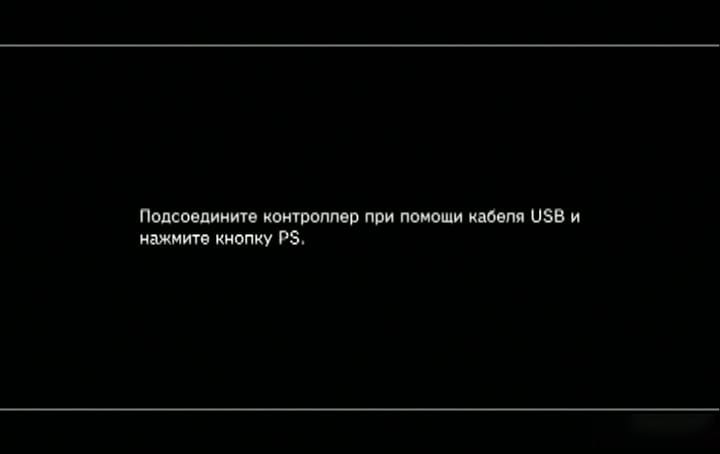
6. Вы в меню восстановления!
Опции меню восстановления PS3 :
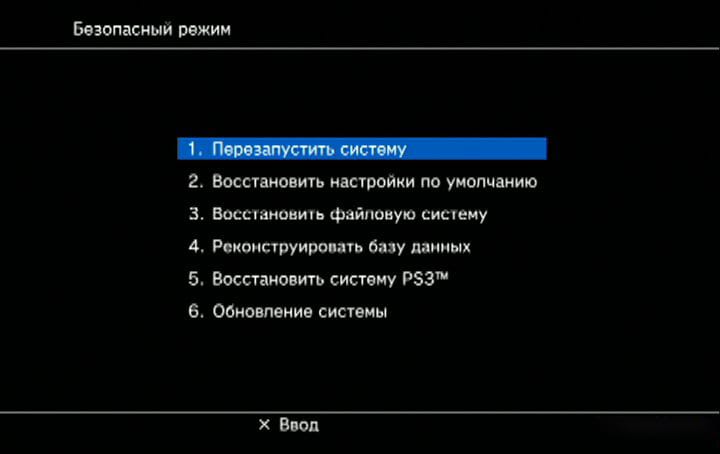
1. Перезагрузка системы
Это выход из меню, без изменения каких-либо настроек или файлов.
2. Восстановить настройки по умолчанию
Восстанавливает все настройки по умолчанию на PS3 для работы в сети, часы, видео и т.д. Полный список восстановленных настроек вы можете посмотреть в Настройки> Настройки> Восстановить значения по умолчанию на консоли или вы можете проверить XMB раздел на нашем диске. Этот пункт не должен удалять ваши игры или сохранения.
3. Восстановление файловой системы
Это позволит переписывать файлы на PS3, которые используются для загрузки консоли. Эта функция поможет, если файлы были повреждены и консоль не загружается в нормальном режиме. Этот пункт не должен удалять ваши игры или сохранения.
4. Реконструкция базы данных
Это может быть полезная функция, если вы потеряли файлы в системе без видимой причины. Попробуйте использовать эту функцию, чтобы увидеть, может ли она восстановить эти файлы. Этот пункт не должен удалять ваши игры или сохранения.
5. Восстановление системы PS3
Этот пункт меню позволит восстановить Вашу систему, отформатировав Ваш винчестер, удалив все пользовательские данные и восстановив все системные настройки по умолчанию. Этот пункт меню не восстанавливает Вашу систему на предыдущую прошивку. Используйте эту опцию в крайнем случае, если у вас нет ничего на консоли, что вы хотите сохранить или если вы хотите стереть все данные на консоли.
6. Обновление системы
Это позволит пользователям обновить свои консоли на новую прошивку с USB-флешки или других портативных устройств. Этот пункт не обновляет прошивку Вашей консоли через интернет. Это полезно, если ваша система была повреждена и в данный момент вы не можете загрузиться.
Скопируйте файл обновления на флешку, в файловой системе FAT32, чтоб прошивка была точно по такому пути: USB_FLASH:PS3UPDATEPS3UPDAT.PUP
Источник: igroteka.club