Топ приложений

Обои на рабочий стол



Dream Night Pro Live Wallpaper

PUBG Mobile

AppLock Theme Dawn

Мир в миниатюре

Как обновить ПО на планшете Samsung Galaxy Tab S2 SM-T819
MAX Cleaner

Neon 2 | HD обои

NEXT BLACK GLASS PRIME

HD Widgets
LED фонарик HD — Flashlight


Fireflies lockscreen

Одноклассники
Обои на рабочий стол
Dream Night Pro Live Wallpaper
PUBG Mobile
AppLock Theme Dawn
Установка TWRP рекавери и кастомной прошивки ViperOS (Android 7.1) на планшет Samsung SM T561
Мир в миниатюре
MAX Cleaner
Neon 2 | HD обои
NEXT BLACK GLASS PRIME
HD Widgets
LED фонарик HD — Flashlight
Fireflies lockscreen
Одноклассники
Прошивки для планшетов Samsung
Каталог прошивок Планшеты Samsung

Galaxy Tab S8
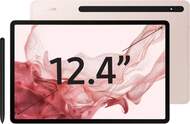
Galaxy Tab S8+
Galaxy Tab A8 (2021)
Galaxy Tab S7 FE

Galaxy Tab A7 10.4 (2020)
Galaxy Tab S5e

Galaxy Tab S7+
Galaxy Tab S6 10.5 LTE
Galaxy Tab A 8.0 (2017)
Galaxy Tab A 10.5
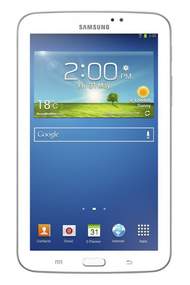
Galaxy Tab 3 7.0
Galaxy Tab 4 10.1
Galaxy Tab S 10.5 LTE
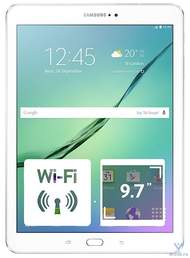
Galaxy Tab S2 9.7 WiFi SM-T810

Galaxy Tab A (2016)
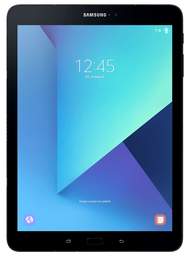
Galaxy Tab S3
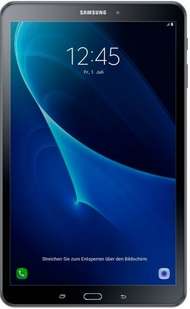
Galaxy Tab A 10.1
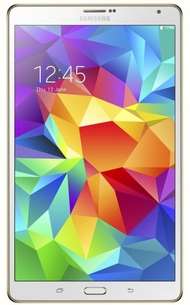
Galaxy Tab S 8.4 LTE
Galaxy Tab S 10.5 LTE
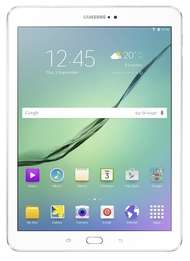
Galaxy Tab S2
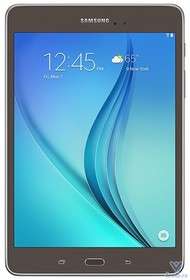
SM-T355 Galaxy Tab A
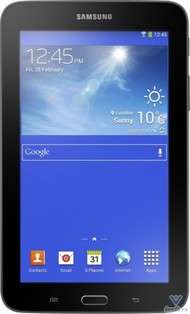
Galaxy Tab 3 7.0 Lite VE sm-t110
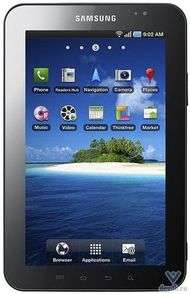
Galaxy Tab
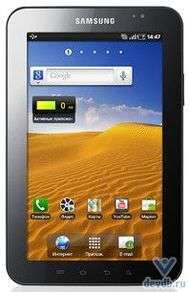
Galaxy Tab Wi-Fi
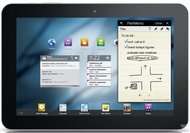
Galaxy Tab 8.9 Wi-Fi
Galaxy Tab 8.9
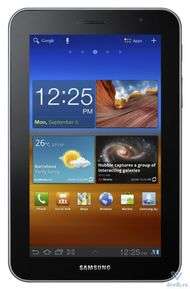
Galaxy Tab 7.0 Plus Wi-Fi
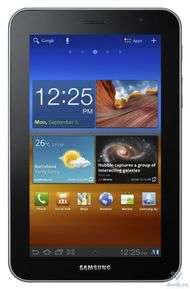
Galaxy Tab 7.0 Plus

Galaxy Tab 10.1v

Galaxy Tab 10.1N

Galaxy Tab 10.1 Wi-Fi

Galaxy Tab 10.1 p7500
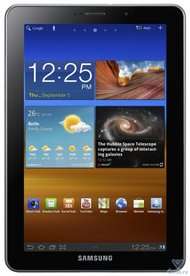
Galaxy Tab 7.7 Wi-Fi

Galaxy Tab 7.7 p6800

Galaxy Tab 2 7.0 Wi-Fi p3110

Galaxy Tab 2 7.0 p3100

Galaxy Tab 2 10.1 Wi-Fi p5110

Galaxy Tab 2 10.1 p5100

Galaxy Note 10.1 Wi-Fi

Galaxy Note 10.1 n8000
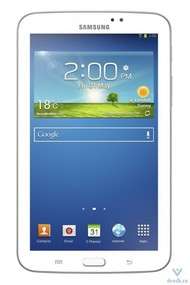
Galaxy Tab 3 7.0 3G t211
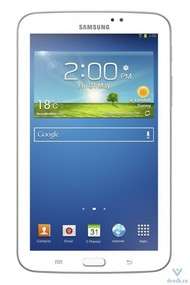
Galaxy Tab 3 7.0 WI-FI
Galaxy Tab 3 8.0 t311
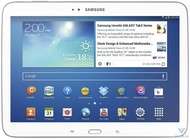
Galaxy Tab 3 10.1 p5200
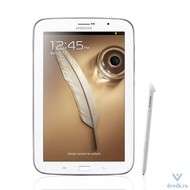
Galaxy Note 8.0 n5100
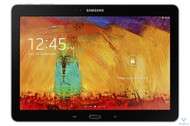
Galaxy Note 10.1 2014 p6010
Galaxy Tab 4 10.1 3G t531
Galaxy Tab 4 7.0 3g t231
Galaxy Tab 3 7.0 Lite t111

Galaxy Tab Pro 8.4 Wi-Fi t320

Galaxy Tab Pro 12.2 t900
Galaxy Tab Pro 10.1 WiFi t520
Galaxy Tab 4 8.0 3G t331
Galaxy Note PRO 12.2 WiFi p9000
Galaxy Note 10.1 2014 p6000
Другие игры

Mini World

Drag Racing 3D


DC Legends Battle for Justice

Hustle Castle


УСТРОЙСТВА И ОС

- Samsung Galaxy A5 (2017)
- Samsung Galaxy J5
- Samsung Galaxy Star
- Nokia XL
- Nokia X
- Nokia X2
- Lenovo P780
- Lenovo A319
- Lenovo A316i
- HTC Wildfire S

- Nvidia Shield
- Sony Xperia Z3 Tablet Compa
- Sony Xperia Tablet Z2
- Samsung Galaxy Tab 7.7
- Samsung Galaxy Tab 2 10.1
- Samsung Galaxy Note 10.1
- Prestigio PMP5580C DUO
- Lenovo Yoga Tablet 2
- Lenovo IdeaTab A7600
- Asus Fonepad 7

- Android 13.0
- Android 12.1
- Android 12.0
- Android 11.0
- Android 10.0
- Android 9.0
- Android 5.1 Lollipop
- Android 5.0.2 Lollipop
- Android 4.4.4 KitKat
- Android 4.4.2 KitKat
Последние добавленные устройства
- vivo X90 Pro+
- vivo X90 Pro
- ZTE Nubia Red Magic 7
- Infinix Note 12 2023
- Tecno Pova 4 Pro
- Tecno POVA 4
- Tecno Pova 3
- Motorola Moto EDGE S30
- Lenovo Legion Y70
- Redmi K50 Ultra
Источник: android-hit.ru
Как в ручную обновить версию Android на планшете Samsung
В современном компьютерном мире, все течет и меняется с быстротой щелчка мыши. Разработчики и производители программного обеспечения стараются быстро устранять ошибки и «баги», но к сожалению для русскоязычного пользователя, эти обновления появляются (официально) с большой задержкой.
Неутомимые компьютерные энтузиасты следят за выпуском новых версий компьютерных программ и стараются выкладывать в сеть Интернет, готовые инструкции и решения для еще не адаптированных прошивок.

Каждый из нас покупал и использовал какое-либо мобильное или компьютерное устройство, и знает, что существуют программные ошибки, недочеты, скрытые «баги» и недостатки, которые можно выявить лишь используя устройство какое-то время.
Приобретя планшет Samsung Galaxy Tab 2, я радовался и восхищался возможностям и “фичами” устройства, но через некоторое время, успокоившись от новой игрушки, стал замечать “тормоза” системы, неудобное расположение элементов операционной системы, недостающие функции в некоторых программах и утилитах.
Как правило, в последующих обновлениях, уже устранены замечания и ошибки. Поэтому желания тех кто хочет, как можно быстрее установить выпущенные обновления, патчи, “фиксы”, я понимаю и поддерживаю. Однако надо понимать что без определенных знаний и навыков, процесс прошивки может закончится и повреждением устройства.
Эта пошаговая инструкция предназначается тем, кто хочет максимально быстро обновить прошивку, не разбираясь особо в понимании процесса. Всем остальным прямой путь на 4PDA.RU сайт и форум.
ЗАДАЧА:
Обновить существующую версию операционной системы Android 4.0.3 на планшете Samsung Galaxy Tab 2 10.1, Номер модели GT-P5100.
Предварительно необходимо сделать копию всех пользовательских данных и системного ПО, для последующего восстановления на обновленной системе.
Обращаю ваше внимание, что данная инструкция и файлы предназначены, только для модели GT-P5100 (3G и Wi-Fi).
Все, что вы делаете с вашим устройством, вы делаете на свой страх и риск!
ИНСТРУМЕНТЫ:
1. Программа Samsung Kies или Драйверы SAMSUNG USB Driver for Mobile Phones x86
3. Прошивка для получения ROOT доступа на планшете
5. Прошивка Android 4.1.2 — Официальная Hong Kong для модели GT-P5100 — Samsung Galaxy Tab 2 10.1 (русский язык в наличии)
6. Прошивка Android 4.0.4 — Официальная российская прошивка для модели GT-P5100 — Samsung Galaxy Tab 2 10.1
7. Прошивка Android 4.2.2 Jelly Bean — Официальная Франция для модели GT-P5100 — Samsung Galaxy Tab 2 10.1 (последняя на текущий момент 19.12.2013)
РЕШЕНИЕ:
1. Установка драйверов.
Установите программу Samsung Kies или драйверы SAMSUNG USB Driver for Mobile Phones x86 на компьютер под управлением операционной системы Windows 7.
В моем случае, только после установки Samsung Kies, программа Odin3 смогла подключится к планшету. Поэтому рекомендую установить программу, а затем закрыть ее и все процессы завершить через “Диспетчер задач Windows”.
2. Получение ROOT прав в планшете.
Для того чтобы сделать копию пользовательских и системных данных, программе TitaniumBackup необходимо получить ROOT права доступа к системным файлам. По умолчанию система работает с ограниченными правами, для защиты от повреждения и взлома.
1. Выключите планшет.
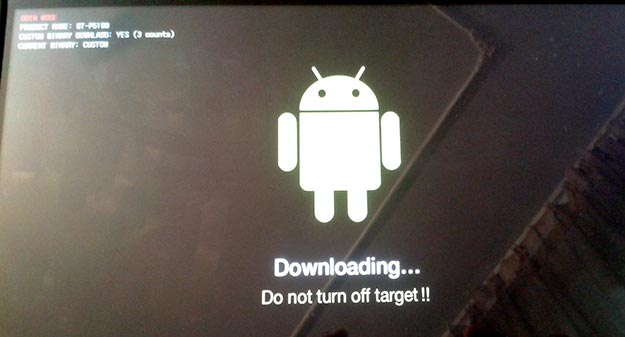
2. Нажмите одновременно кнопку “Громкость больше” и кнопку “Включения”. Планшет включится и перейдет в режим загрузки (Download Mode), появится предупреждение о возможных проблемах при ручном режиме установки приложений и операционной системы.
3. Для продолжения нажмите кнопку “Громкость тише”, для отмены и перезагрузки нажмите “Громкость больше”.
4. Запустите программу Odin3 на компьютере под Windows и подключите планшет с помощью кабеля USB. В случае удачного подключения, в программе Odin, ячейка ID:COM загорится желтым цветом и появится номер порта.
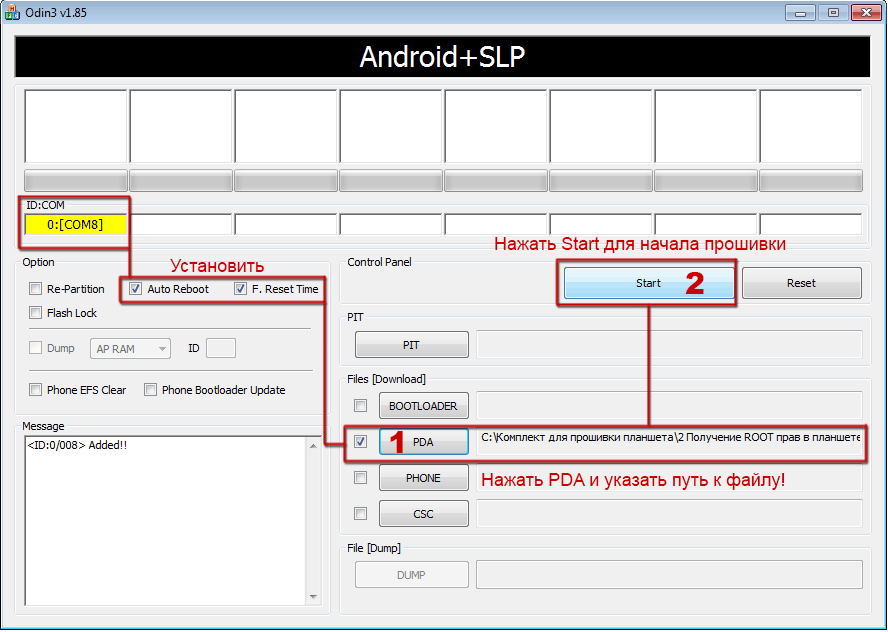
5. Установите галочки только на «Auto Reboot» и «F. Reset Time«, а затем нажмите кнопку “PDA” и укажите путь к файлу CF-Auto-Root-espresso10rf-espresso10rfxx-gtp5100.tar.md5, а затем кнопку “Start”.
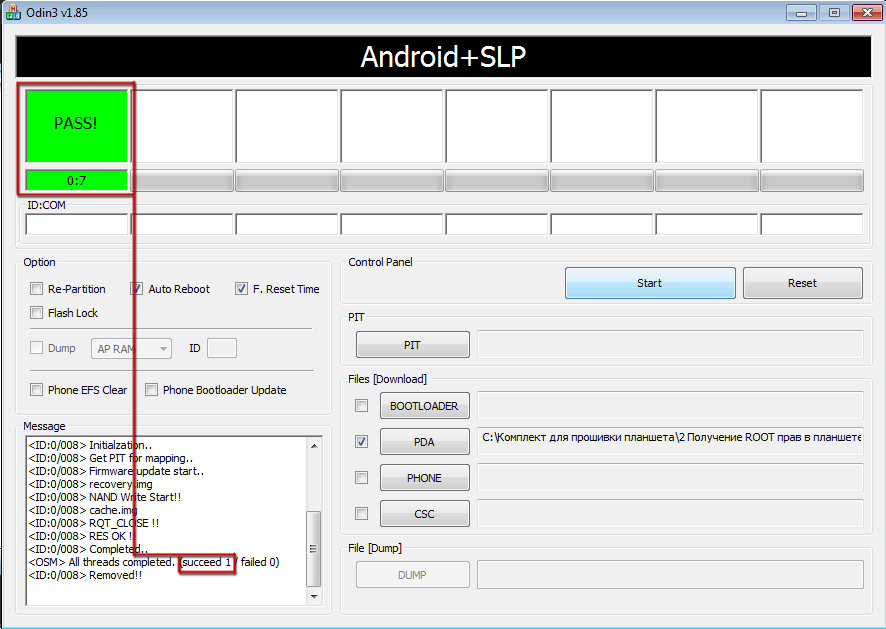
По завершению процесса прошивки, над ячейкой ID:COM загорится зеленым цветом окно и в логах сообщения появится текст (succedd 1).
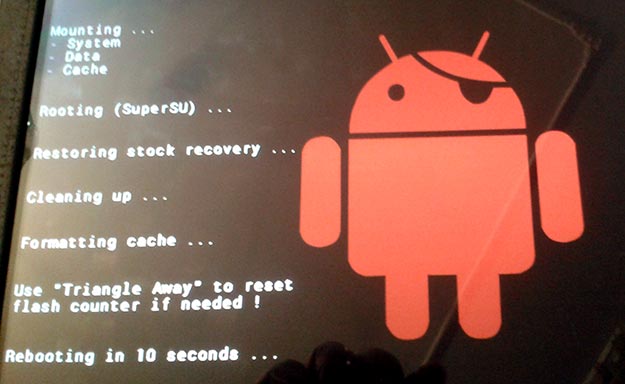
Планшет начнет перезагрузку и автоматическую установку прав доступа, затем еще раз перегрузится и обновит систему.
3. Создание и восстановление резервной копии всех пользовательских данных и системного ПО на Android.
1. Скачайте файл TitaniumBackup PRO 6.0.1.apk и поместите на карту или внутреннюю память планшета.
2. Установите приложение TitaniumBackup, предварительно разрешив установку приложений не из Market. Это можно сделать установив галку в “Настройки – Безопасность — Неизвестные источники”.
3. Запустите программу и сделайте копию всех пользовательских данных и системного ПО (См. пошаговые скриншоты 1, 2, 3, 4, 5, 6, 7, 8, 9).
4. Затем сохраните папку TitaniumBackup на другой носитель (внешнюю карту памяти, жесткий диск).
Для восстановления данных скопируйте сохранённую папку TitaniumBackup назад в корень карты. Запустите программу и выберите опцию восстановить все ПО и данные, после запуска.
В случае если Вам нечего сохранять, то пункт №3 можно пропустить!
4. Обновление версии Android
Процесс прошивки аналогичен процессу получения root-права, поэтому смотрите скриншоты выше!
1. Выключите планшет.
2. Переведите в режим загрузки обновлений. Нажмите одновременно кнопку “Громкость больше” и кнопку “Включения”.
3. Запустите программу Odin3 на персональном компьютере, подключите планшет, установите галки только на «Auto Reboot» и «F. Reset Time«, а затем нажмите кнопку “PDA” и укажите путь к файлу с нужной прошивкой, а затем кнопку “Start”.
4. Начнется процесс обновления, который будет длится минут 15, по завершению планшет перегрузится, после этого можно отключить кабель, на этом процесс прошивки завершен.
P.S Прошивки Android 4.1.2 и Android 4.2.2 установлены и проверены мной лично!
Источник: ruterk.com