
Как и в десктопных версиях, в Chrome, Opera, UC Browser и Yandex.Browser на Android есть вкладка «История браузера», где можно посмотреть какие страницы вы недавно посещали и при необходимости удалить эту информацию.
Как очистить историю браузера на Андроиде
Содержание — Как очистить историю браузера на Андроиде
- Как удалить историю браузера на смартфоне
- Чистим историю в браузере Chrome на телефоне
- Чистим историю в браузере Яндекс на телефоне
- Чистим историю в браузере Opera Mobile на телефоне
- Чистим историю в браузере UC Browser на телефоне
Как удалить историю браузера на смартфоне
В данной инструкции рассказано как проверить и очистить историю браузера в телефоне на примере четырех наиболее популярных веб-обозревателей от Google , Opera Software , UCWeb и Yandex .
Чистим историю в браузере Chrome на телефоне
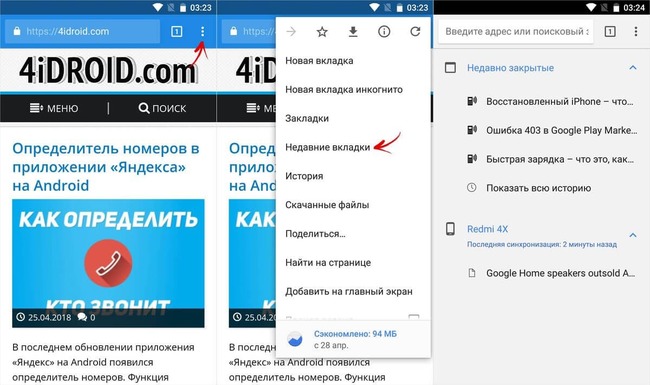
Чтобы в Chrome на Android посмотреть какие сайты вы посещали за последнее время, перейдите в «Недавние вкладки». Для этого щелкните на иконку меню в правом верхнем углу и выберите одноименный пункт. Там же отображаются страницы, открытые на других мобильных устройствах, синхронизированных с одним аккаунтом Google.
Как Очистить Историю Просмотров в Яндекс Браузере на Телефоне в 2023 году
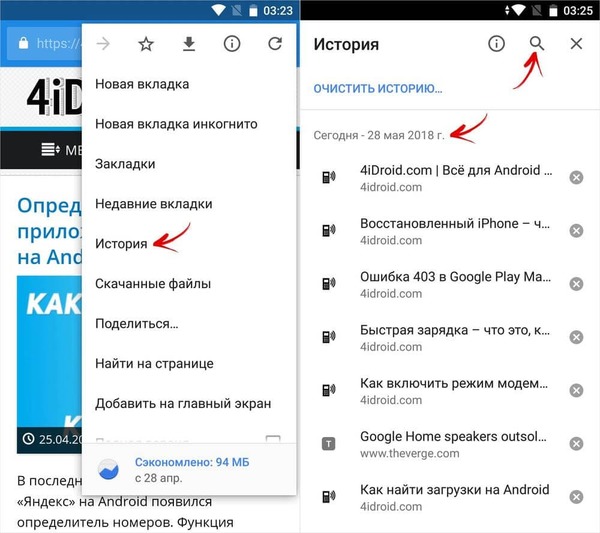
Увидеть все посещения сайтов можно во вкладке «История». Переходы на страницы отсортированы по дате просмотра, также для удобства использования есть поиск.
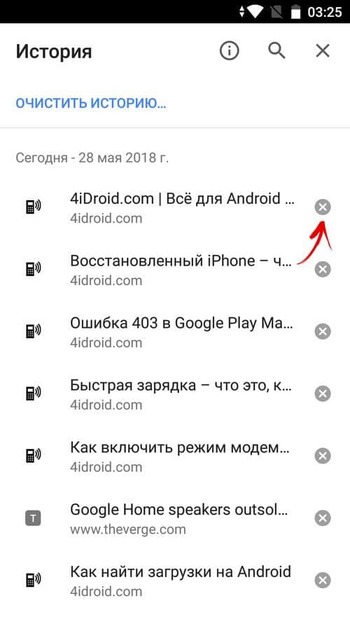
Чтобы удалить информацию о посещении конкретного сайта, щелкните на крестик справа от него.
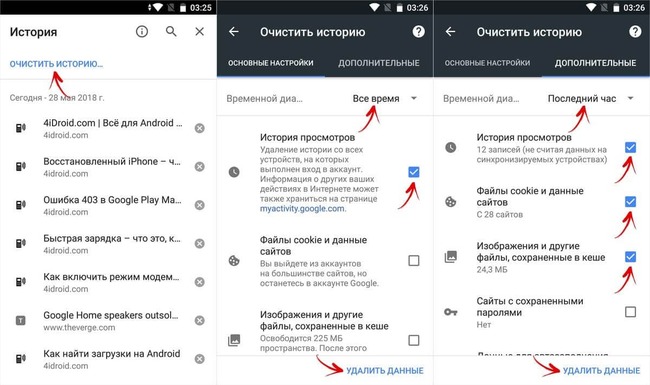
Вверху есть кнопка «Очистить историю». Нажав на нее, вы попадете на страницу, где можно удалить данные сайтов, файлы cookie, кеш, сохраненные пароли либо полностью очистить историю просмотров за последний час, 7 дней, 4 недели или все время.
Чистим историю в браузере Яндекс на телефоне
Нажмите на три точки в правом нижнем углу и в меню выберите «Настройки». Перейдите к разделу «Конфиденциальность» и щелкните на последний пункт. Здесь отметьте, что хотите удалить (историю, кэш, загрузки, пароли) и нажмите на кнопку «Очистить данные».
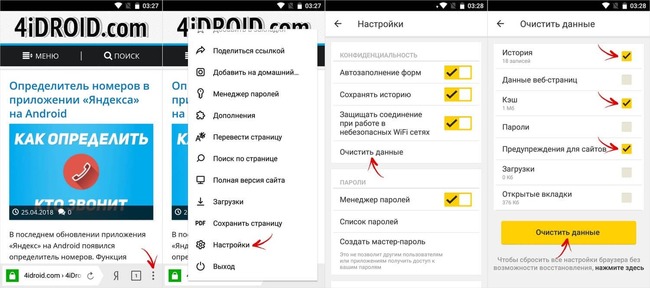
КАК ПОЛНОСТЬЮ УДАЛИТЬ ИСТОРИЮ ПОИСКА ЯНДЕКС НА ТЕЛЕФОНЕ
Чистим историю в браузере Opera Mobile на телефоне
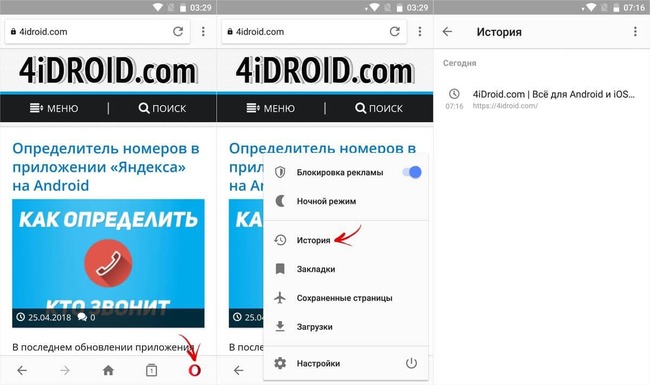
Чтобы в мобильной версии Opera просмотреть информацию о визитах сайтов, щелкните на иконку браузера в нижнем правом углу и перейдите в раздел «История». Здесь показано в какой день и в котором часу было посещение страницы.
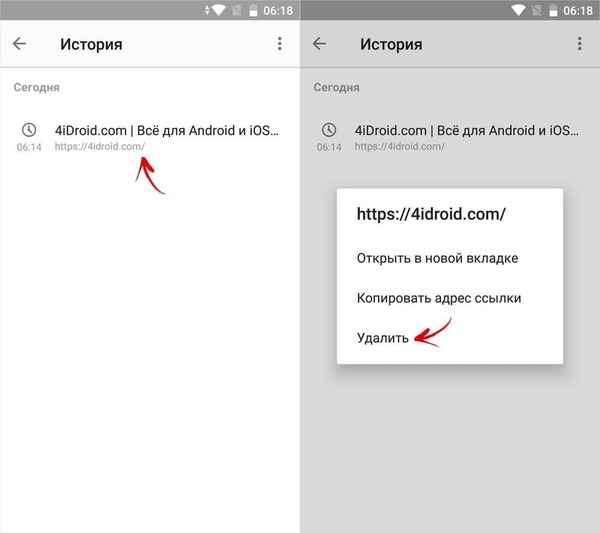
Удерживайте палец на ссылке и выберите «Удалить» в появившемся меню.
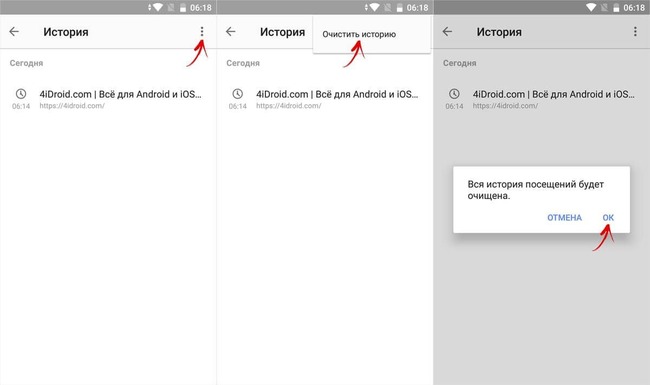
Нажав на три точки в углу и щелкнув по соответствующему пункту, можно очистить всю историю.
Чистим историю в браузере UC Browser на телефоне
В UC Browser раскройте опции, нажав на центральную кнопку и выберите «История https://upgrade-android.ru/stati/stati/5220-kak-ochistit-istoriyu-brauzera-na-androide.html» target=»_blank»]upgrade-android.ru[/mask_link]
Как быстро удалить историю в браузере Яндекса на телефоне и компьютере

Приветствую вас, дорогие читатели блога Start-Luck! Это Андрей Зенков. Готовы к новой порции полезного контента? Сегодня мне хотелось бы рассказать о том, как легко очистить историю просмотров в Яндексе. К сожалению, важное значение этого действия часто недооценивается современными пользователями.
Чаще всего известную функцию браузера приберегли для удаления сайтов, посещение которых нужно скрыть от любопытных глаз. Конечно, вы можете зайти в режим инкогнито, но зачем утруждать себя открытием двух окон, если проще очистить историю сразу после пользования интернетом? К тому же это обезопасит вас от хакерской атаки и сбора личной информации.
Рассмотрим процесс удаления истории с нескольких устройств.
Персональный компьютер
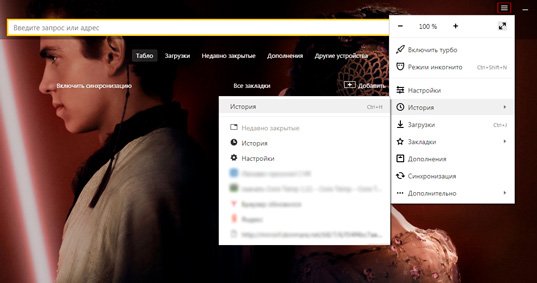
Запускаем Яндекс Браузер на своём ПК. Обратите внимание на кнопки управления окном. Рядом с привычными иконками (свернуть, развернуть, закрыть) можно заметить четвёртую – в виде трех полос. Она скрывает настройки браузера. Кликните на иконку и в выпадающем меню наведите курсор на пункт «История»:

Сбоку всплывает ещё одно окно с сайтами, которые вы посещали недавно. Если этого мало, нажмите на первую строку для отображения истории просмотров за весь период. К слову, процесс можно значительно упростить благодаря сочетанию клавиш Ctrl+H:
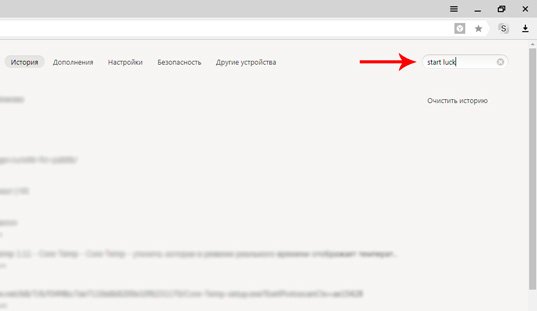
Яндекс Браузер снабжен такой удобной функцией, как поиск по истории. Воспользуемся ей, вписав название сайта в строку и нажав клавишу Enter:
Теперь удалим найденный веб-ресурс. Для этого нужно навести курсор на название сайта, а затем – кликнуть на небольшом треугольнике, который появился с правой стороны строки. Находим пункт «Удалить из истории»:
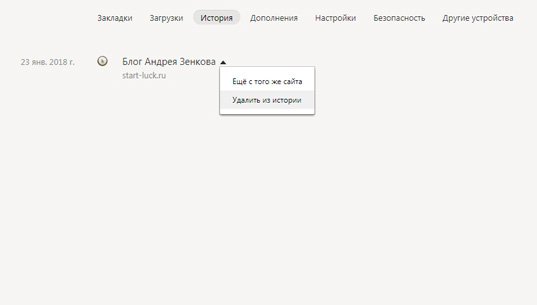
Блог Start-Luck был взят для примера: уверен, он станет для вас настолько полезным, что надолго поселится в списке закладок. Но не будем отвлекаться. Давайте рассмотрим процесс удаления истории за определённый промежуток времени. Снова проделываем упомянутые манипуляции, но на этот раз кликаем на кнопке «Очистить историю»:
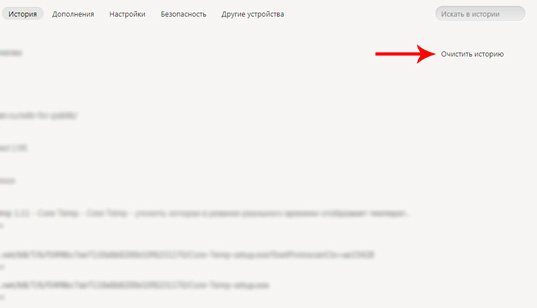
Обратите внимание на то, что благодаря гибким настройкам можно удалить просмотры за последний час, день, одну или четыре недели, а также за всё время. Отмечаем галочкой нужные пункты и подтверждаем свой выбор кнопкой:
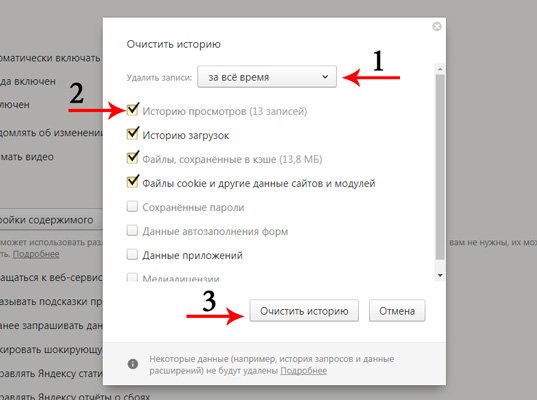
Ждём несколько секунд – и готово! История удалена.
Планшетный компьютер
Мобильная версия Яндекс Браузера менее лояльна в настройках, но всё же и в ней можно стереть упоминания о посещенных сайтах. В качестве примера рассмотрим удаление истории на планшете с операционной системой Андроид. Запускаем браузер, открываем новую вкладку и находим иконку, стилизованную под часы:
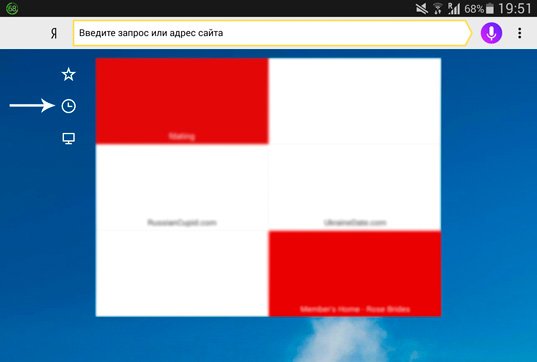
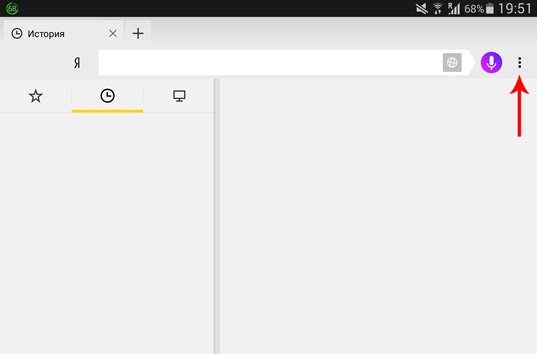
Кликаем на ней и в открывшемся окне жмём на три точки для вызова контекстного меню:
Выбираем пункт «Очистить историю» и подтверждаем свое действие:
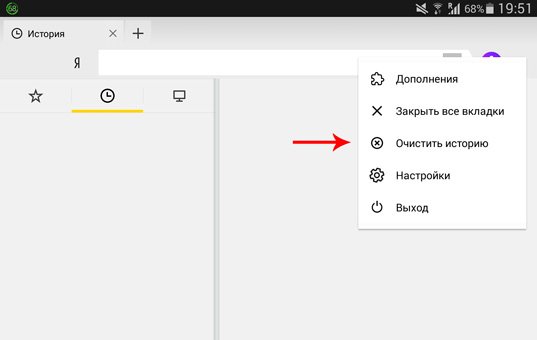
Этот вариант предусматривает удаление просмотров за всё время, поэтому заранее позаботьтесь о добавлении нужных сайтов в закладки.
Смартфон
История очищается аналогичным способом и на телефоне. Правда, владельцы айфонов предпринимают больше действий для этого из-за разницы в интерфейсе. Для начала запускаем браузер и жмем на уже знакомую иконку в виде точек:
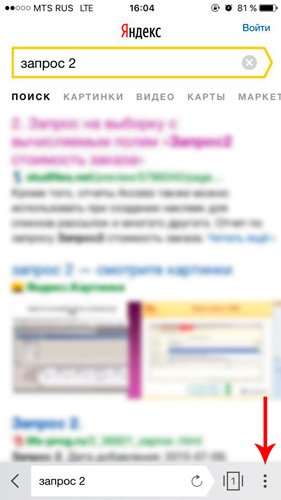
В выпадающем меню выбираем пункт «Настройки»:
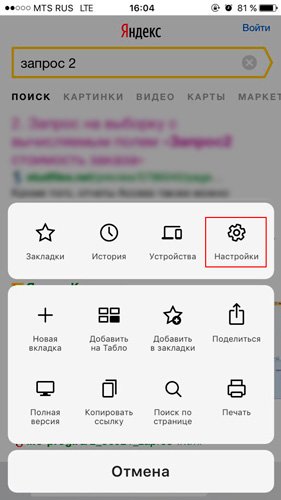
Ищем строку «Очистить данные» и нажимаем на неё:
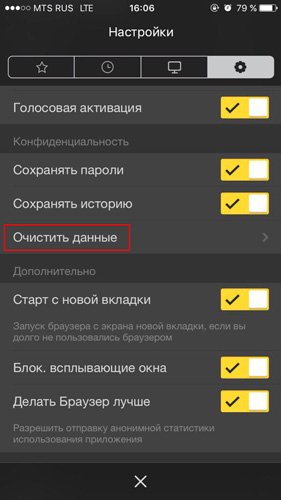
Не забываем поставить галочку напротив пункта «История» и жмём кнопку «Очистить»:
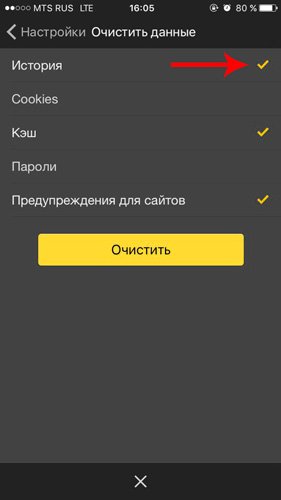
Теперь не страшно и передать телефон другу! А мы-то с вами знаем, сколько поводов для шуток может породить не удалённая история.
Безопаснее, лучше, быстрее!
Советую вам хранить как можно меньше личной информации в установленных браузерах. Особенно это касается паролей, благодаря которым мы получаем доступ к полному функционалу большинства сайтов.
Но что делать, если вы не можете удержать в памяти эти коды? Ни в коем случае не создавайте универсальный пароль для всех веб-ресурсов! Установите менеджер RoboForm – и ваше пользование интернетом станет проще!
Главный плюс приложения – возможность синхронизировать его со всеми гаджетами. RoboForm доступен для скачивания на iOS и Android, не говоря уже о различных операционных системах для компьютеров.
Запомните лишь один пароль, а всё остальное сделает за вас эта удивительная программа! Она доступна в бесплатном и платном вариантах, поэтому в любом случае вы останетесь в плюсе, подобрав для себя подходящую версию.
На этом заканчивается моя пошаговая инструкция по удалению истории в Яндекс Браузере. Подпишитесь на обновления блога и группу ВКонтакте , чтобы получить доступ к свежему материалу в любое время. Желаю удачи!
Источник: start-luck.ru