

Яндекс.Диск – это облачное хранилище файлов, которое позволяет вам сохранять огромное количество файлов каждый день. Полностью бесплатный сервис, который будет всегда под рукой и он имеет безграничное место.
Теперь пользователи могут забыть о проблемах с памятью на мобильном устройстве, потому что всегда на мобильном будет Яндекс.Диск и на него можно сохранить файлы любых форматов и сколько угодно. Перемещайте туда свои фотографии или видео, чтобы не занимать лишнего пространство на мобильном.
В таком случае даже после потери доступа к своему устройству или вообще его утере, можно будет легко и быстро осуществить доступ ко всем файлам и сделать это возможно с абсолютно любой точки мира, благодаря возможностям интернета. Просто подключайтесь, вводите свои данные и можете работать с документами.
как подключить яндекс диск к x-plore file manager
Если у вас появится Яндекс.Диск на мобильной платформе, тогда все важные файлы будут всегда оставаться на месте. Теперь вы сможете перенести собственные данные прямо с мобильного на персональный компьютер. Сделать это можно легко и, причем с моментальной скоростью. Если не нужно в данный момент скачивать картинки, тогда можно будет посмотреть любые файлы в режиме реального времени.
Облачное хранилище файлов — Яндекс.Диск
Хватит переживать за потерянные данные после поломки вашего мобильного телефона, потому что теперь вся информация будет доступна через Яндекс.Диск. если вы хотите поделиться файлам со своими друзьями, тогда можете поделиться ими прямо через это приложение и это осуществляется в одно касание. Нет ничего сложного в пользовании приложением, и вы можете этим наслаждаться. Можно приобрести любые пакеты памяти от сотни гигов и до терабайта. В общем, загружать на эту систему файлы можно очень долго и много, особенно полезно будет делать резервное копирование на диск.

Источник: androidlomka.com
Как установить яндекс диск на андроид
Краткое описание:
Бесплатный сервис для хранения ваших файлов и работы с ними. Загрузка, хранение и обмен.
Яндекс.Диск — бесплатный сервис, благодаря которому ваши фотографии, видеоролики и документы доступны вам из любой точки мира, где есть интернет. А скачав приложение на ваш телефон или планшет, вы будете буквально носить файлы с собой.
— Для переноса данных с мобильного на компьютер или обратно не нужны провода — только интернет.
— Файлы останутся на Диске, даже если телефон или планшет сломается или потеряется.
— Чтобы поделиться файлом, можно просто отправить ссылку на него — и сэкономить на мобильном интернете.
— Фотографии, сделанные через приложение, сразу окажутся на всех ваших устройствах.
Яндекс.Диск для вашего компьютера вы найдёте на disk.yandex.ru
Требуется Android: 6.0 и выше
Русский интерфейс: Да
Android 4.0.3+:
Версия: 3.83 Сообщение №3020, автор And_RU
версия: 3.71 (arm/x86) Яндекс.Диск (Пост vovanKARPO #79834713)
версия: 3.71 (arm) Яндекс.Диск (Пост vovanKARPO #79834713)
версия: 3.55 (arm) Сообщение №2750, автор vovanKARPO
версия: 3.54 (arm/x86) Сообщение №2748, автор vovanKARPO
версия: 3.52 x86 Сообщение №2707, автор wheel69
версия: 3.52 Сообщение №2695, автор vovanKARPO
версия: 3.51 Сообщение №2638, автор vovanKARPO
версия: 3.49 Сообщение №2624, автор gar_alex
версия: 3.48 Яндекс.Диск (Пост prizimiski #76007692)
версия: 3.44 Яндекс.Диск (Пост vovanKARPO #75121385)
версия: 3.42 Сообщение №2490, автор in_your_pants
версия: 3.41 Сообщение №2426, автор vovanKARPO
версия: 3.40 Яндекс.Диск (Пост vovanKARPO #73146371)
Версия: 3.37 Сообщение №2270, автор And_RU
Версия: 3.36 Сообщение №2233, автор vovanKARPO
Версия: 3.35 Яндекс.Диск (Пост And_RU #71658639)
Версия: 3.34 Яндекс.Диск (Пост And_RU #70167801)
Версия: 3.33 Сообщение №2081, автор And_RU
Версия: 3.29 Яндекс.Диск (Пост skripin #68165212)
Версия: 3.28 Яндекс.Диск (Пост skripin #68126417)
Версия: 3.27 Яндекс.Диск (Пост And_RU #67601063)
Версия: 3.26 Яндекс.Диск (Пост And_RU #67592910)
Версия: 3.22 Яндекс.Диск (Пост Иван Н #67142418)
Версия: 3.21 Яндекс.Диск (Пост And_RU #66515384)
Версия: 3.20 Яндекс.Диск (Пост skripin #66396511)
версия: 3.18 Mod (Without Google Play Services) Яндекс.Диск (Пост roman313 #64325779)
Версия: 3.19 (arm) Яндекс.Диск (Пост skripin #64690569)
версия: 3.10 (х86) Яндекс.Диск (Пост pokpok #62197116)
Версия: 3.18 (arm) Яндекс.Диск (Пост skripin #64276006)
версия: 3.13 Mod (Without Google Play Services) Яндекс.Диск (Пост roman313 #62831260)
Версия: 3.13 (arm) Яндекс.Диск (Пост vovanKARPO #62830710)
версия: 3.12 Mod Яндекс.Диск (Пост roman313 #62657681)
Версия: 3.12 (arm) Яндекс.Диск (Пост алекс12 #62507951)
версия: 3.11 (аrm) Яндекс.Диск (Пост vovanKARPO #62446392)
версия: 3.10 (аrm) Яндекс.Диск (Пост алекс12 #62183707)
версия: 3.09 (аrm) Яндекс.Диск (Пост Alex0047 #61300807)
версия: 3.04 (х86) Яндекс.Диск (Пост carpenter»s_son #57709992)
версия: 3.07 (аrm) Яндекс.Диск (Пост skripin #59919893)
версия: 3.06 (аrm) Яндекс.Диск (Пост Иван Н #59151386)
версия: 3.04 Mod Яндекс.Диск (Пост roman313 #57562291)
версия: 3.05 (аrm) Яндекс.Диск (Пост vovanKARPO #58377483)
версия: 3.04 (аrm) Яндекс.Диск (Пост skripin #57561013)
версия: 3.02 (х86) Яндекс.Диск (Пост carpenter»s_son #55909273)
версия: 3.03 (аrm) Яндекс.Диск (Пост vovanKARPO #57427335)
версия: 3.02 (аrm) Яндекс.Диск (Пост And_RU #55941288)
версия: 3.00 Яндекс.Диск (Пост skripin #55409676)
версия: 3.01 (х86) Яндекс.Диск (Пост carpenter»s_son #55848462)
версия: 3.00 (х86) Яндекс.Диск (Пост carpenter»s_son #55412810)
версия: 2.81 Яндекс.Диск (Пост And_RU #55101589)
версия: 2.76 (х86) Яндекс.Диск (Пост carpenter»s_son #51231933)
версия: 2.79 (arm) Яндекс.Диск (Пост skripin #53427384)
версия: 2.78 (arm) Яндекс.Диск (Пост skripin #53391766)
версия: 2.77 (arm) Яндекс.Диск (Пост Alex0047 #51970192)
версия: 2.76 (arm) Яндекс.Диск (Пост Иван Н #51222312)
версия: 2.75 х86 Яндекс.Диск (Пост carpenter»s_son #50933302)
версия: 2.75 (arm) Яндекс.Диск (Пост Иван Н #50934769)
версия: 2.71 х86 Яндекс.Диск (Пост carpenter»s_son #50728846)
версия: 2.71 Яндекс.Диск (Пост And_RU #50090236)
версия: 2.70 х86 Яндекс.Диск (Пост carpenter»s_son #49658255)
версия: 2.70 mod Яндекс.Диск (Пост Alex.Strannik #49681880)
версия: 2.70 Яндекс.Диск (Пост And_RU #49655052)
версия: 2.65 mod Яндекс.Диск (Пост Alex.Strannik #47441640)
версия: 2.65 Яндекс.Диск (Пост skripin #47432604)
версия: 2.62 Mod Яндекс.Диск (Пост Alex.Strannik #45520143)
версия: 2.64 Яндекс.Диск (Пост And_RU #46940931)
версия: 2.63 Яндекс.Диск (Пост skripin #46793812)
версия: 2.62 Яндекс.Диск (Пост OutCast580 #45510990)
версия: 2.61 Яндекс.Диск (Пост And_RU #45365056)
версия: 2.50 Mod Яндекс.Диск (Пост Alex.Strannik #43186906)
версия: 2.54 Яндекс.Диск (Пост Иван Н #44928566)
версия: 2.53 Яндекс.Диск (Пост And_RU #44066309)
версия: 2.52 Яндекс.Диск (Пост skripin #43353534)
версия: 2.51 Яндекс.Диск (Пост Иван Н #43224495)
версия: 2.50 Яндекс.Диск (Пост skripin #43167596)
версия: 2.21 Mod Яндекс.Диск (Пост Alex.Strannik #42360684)
версия: 2.21 Яндекс.Диск (Пост skripin #42359455)
версия: 2.20 Яндекс.Диск (Пост skripin #42276812)
версия: 2.10 Яндекс.Диск (Пост skripin #40285038)
версия: 2.04 Яндекс.Диск (Пост skripin #39426694)
версия: 2.03 Яндекс.Диск (Пост skripin #39109021)
версия: 2.02 Яндекс.Диск (Пост Cmapuk XEHK #38293338)
версия: 2.01 Яндекс.Диск (Пост #36863654)
версия: 2.00 Яндекс.Диск (Пост #36388996)
версия: 1.54 из Google Play Яндекс.Диск (Пост #35547133)
версия: 1.53 из Google Play Яндекс.Диск (Пост #35148859)
версия: 1.51 из Google Play https://4pda.to/forum/d…Yandeks.Disk__1.51.apk
версия: 1.50 Яндекс.Диск (Пост #33343691)
версия: 1.45 Яндекс.Диск (Пост #31479338)
версия: 1.43 Яндекс.Диск (Пост #31183077)
версия: 1.42 Яндекс.Диск (Пост #31064645)
версия: 1.41 Яндекс.Диск (Пост #30739957)
версия: 1.40 Яндекс.Диск (Пост #30493546)
версия: 1.38 https://4pda.to/forum/d…%C4%E8%F1%EA++1.38.apk
версия: 1.37 https://4pda.to/forum/dl/post/4175824/Yandex.Disk%2B1.37%2Bru.apk
версия: 1.36 https://4pda.to/forum/dl/post/4111046/%DF%ED%E4%E5%EA%F1.%C4%E8%F1%EA136.apk
версия: 1.35 Яндекс.Диск (Пост #28948953)
версия: 1.31 Яндекс.Диск (Пост #27645301)
версия: 1.30 https://4pda.to/forum/dl/post/3825794/%DF%ED%E4%E5%EA%F1.%C4%E8%F1%EA_1.30.apk
версия: 1.25 https://4pda.to/forum/dl/post/3780964/Yandeks.Disk_1.25.apk
версия: 1.24 https://4pda.to/forum/dl/post/3520705/%DF%ED%E4%E5%EA%F1.%C4%E8%F1%EA_1.24.apk
версия: 1.23 https://4pda.to/forum/dl/post/3313866/Yandeks.Disk_1.23.apk
версия: 1.22 https://4pda.to/forum/dl/post/3262813/Yandex.disk_1.22.apk
версия: 1.21 https://4pda.to/forum/dl/post/3150869/ru.yandex.disk-1.apk
версия: 1.20 Яндекс.Диск (Пост #22684087)
версия: 1.18 https://4pda.to/forum/dl/post/2847653/Yandeks.Disk_1.18.apk
версия: 1.17 https://4pda.to/forum/dl/post/2808826/%DF%ED%E4%E5%EA%F1.%C4%E8%F1%EA+v1.17.apk
версия: 1.16 https://4pda.to/forum/dl/post/2744822/Yandeks.Disk_1.16.apk
версия: 1.15 Яндекс.Диск (Пост #20551082)
версия: 1.14 https://4pda.to/forum/dl/post/2558212/%DF%ED%E4%E5%EA%F1.%C4%E8%F1%EA_1.14.apk
версия: 1.13 https://4pda.to/forum/dl/post/2353874/%DF%ED%E4%E5%EA%F1.%C4%E8%F1%EA_1.13.apk
версия: 1.12 https://4pda.to/forum/dl/post/2335219/%DF%ED%E4%E5%EA%F1.%C4%E8%F1%EA_1.12.apk
версия: 1.11 https://4pda.to/forum/dl/post/2281790/%DF%ED%E4%E5%EA%F1.%C4%E8%F1%EA_1.11.apk
версия: 1.10 https://4pda.to/forum/dl/post/2281337/%DF%ED%E4%E5%EA%F1.%C4%E8%F1%EA_1.10.apk
версия: 1.02 https://4pda.to/forum/dl/post/2229972/ru.yandex.disk-2.apk
версия: 1.01 https://4pda.to/forum/dl/post/2094351/Yandex.Disk_1.01.apk
версия: 1.00 Яндекс.Диск_1.00.apk ( 2,42 МБ )
Статья в тему: Где кэш музыки вк андроид
Источник: mosvid.ru
Как загрузить фото и видео на Яндекс диск: инструкция

Думал, что в двух предыдущих статьях я всё уже написал про этот замечательный облачный сервис:
- Обзор Yandex Disc.
- Скачивание программы Яндекс.Диск на компьютер.
Но заключительным моментом осталось получение ссылки на загруженные файлы.
Как установить яндекс диск
- Установите приложение скачав тут
- Введите логин и пароль, чтобы авторизоваться в Яндексе, и перед вами откроется такой же список файлов и папок, которые находятся в хранилище на сервере.
После этой процедуры вам по умолчанию выделят 10ГБ облачного пространства (для сравнения, в Dropbox дают только 2ГБ после установки). Но вы можете увеличить объем, выполнив определенные условия, например, пригласить друга использовать Яндекс диск. Вы сможете получить в сумме максимально 20 ГБ — за каждого приглашенного по 0.5 ГБ.
Приложение Яндекс диск для андроид дает возможность управлять файлами в облачном хранилище.
Как получить ссылку и скачать файл с Яндекс.Диска?
Чтобы что-то можно было загрузить — нужно сделать это публичным.
В аккаунте это можно сделать просто передвинув «переключатель»:
Теперь можно раздавать полученную ссылку людям или же сразу поделиться ею в социальных сетях.
Получить аналогичный результат можно используя приложение для Яндекс.Диска. Проще всего сделать это так:
- Открыть папку-образ Диска
- Кликнуть по нужному файлу правой кнопкой мыши
- Из появившегося меню выбрать «Скопировать публичную ссылку»:
Получение ссылки на скачивание
После этих действий ссылка будет скопирована в буфер обмена:
Кстати, обратите внимание, что если в веб-интерфейсе доступ к файлу закрыт (выставлено «Личный»), но через приложение получаем ссылку, то в аккаунте документ автоматически станет публичным. Это логично.
Единственный недостаток (хотя очень маленький) по сравнению с Гугл Диском — отсутствие возможности получить Link сразу на папку. Но это всё мелочи.
UP. Уже можно: читайте о ссылках на папки в Яндекс.Диске.
Как пользоваться Яндекс Диск
Как загрузить файл на Яндекс диск
- Для этого выбираете папку или создаете ее если нужно, нажав кнопку «+»

- Потом выбираете файл или фотографию которую нужно загрузить


Как скачивать с яндекс диска
Как поделиться ссылкой
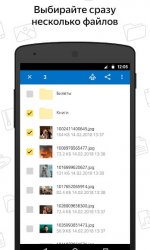
- Выделяете нужный файл и из открывшегося меню, выбираете, что вы хотите с ним сделать (редактировать, поделиться, переименовать, переместить, удалить, открыть)

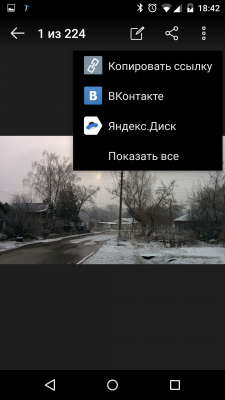
- Например, если вы нажали «поделиться», то появится меню, из которого вы выбираете, как хотите отправить ссылку

Как автоматически загрузить на Яндекс диск фото и видео
- Заходим в меню

- Переходим в настройки

- Видим пункт «Автозагрузка фото» жмем на него и выбираем Wi-fi чтобы не тратить деньги, ну а если у вас безлимитный тариф, то можно выбирать «по любой сети»


Все способы поиска файлов на Яндекс Диске
Навигация в облачном хранилище довольно продвинутая, потому как поиск научен понимать различные характеристики, которыми обладает файл.
Строка находится в верхней панели веб-интерфейса и помечена значком лупы в правом углу.

Используя имя файла и расширение
Начиная вводить имя, поиск будет автоматически подтягивать варианты. Чем больше символов совпали, тем уже становится список предполагаемых искомых данных.

Если ввести расширение файла, можно вывести все доступные на облаке данные с одинаковым форматом.

- Как загрузить файл на Yandex Disc
- Как поставить пароль на Яндекс Диск
Используя название папки
Искать по названиям папки тоже можно. Отличие данных можно различить по иконкам. Желтую картинку папки сложно с чем-то перепутать.

Полезно: Как загрузить папку на Яндекс Диск
Используя название файла упакованного в архив
Если информация упакована в архив, ее можно тоже найти. Вводите нужное название, и вы найдете искомое.

«Backup» находится внутри архива «Безопасность».
Используя слова из документа
Если на облаке присутствует документ, можно узнать его имя по тексту, что в этот документе содержится. Например, по запросу «Ростки у клубней» можно обнаружить на диске документ «Посадка картошки».

Возможно чтение всех популярных форматов, в том числе: DOCX, ODT, CSV, XSLX, PDF, TXT, HTML, FB2, EPUB и прочие.
Используя метаданные
У каждой фотографии есть метаданные. По ним Яндекс.Диск может организовать поиск. Например, вы знаете, что искомые фотографии были сделаны на Samsung Galaxy S9. Вбивайте модель телефона для сортировки и нахождения нужных фото.
Используя текст на изображении
Если вы ищите конкретное изображение, и знаете, что на нем есть «Дом», это и напишите в поиск. Найти файл Яндекс.Диск сможет даже, просканировав изображение.

Как загрузить фото и видео на Яндекс диск: инструкция
Загрузка фото и видео Яндекс Диск
Вы начали пользоваться облачным хранилищем данных. Не знаете, как загрузить фото или видео на Яндекс диск, наша инструкция для Вас. Сейчас набирают большую популярность облачные сервисы и виртуальные диски. Скоро не будут нужны материальные, то-есть физические носители информации. Зачем их покупать, если все данные и файлы можно загружать в облако.

Как заработать прямо сейчас 5000 рублей?
Как заработать 5000 рублей в интернете без вложений?
Загрузка фотографий и видео в облако
Загружать файлы на Яндекс диск можно с любого устройства с активным интернетом и хорошей связью. Загружаем с ios, Linux, Android, Windows, Symbian. Со всех этих операционных систем можно производить загрузку большой объем данных на диск. Загрузить фото можно с телефона или ПК в веб-версии или в специальном приложении. Каждая загрузка гарантирует сохранность ваших важных данных.

Загрузить файлы в Яндекс Диск
Веб-версия Яндекс диск
После создания аккаунта, чтобы загрузить фотографии на облако Яндекса, нужно нажать на кнопку «загрузить (указали на фото). Если вы это делаете с мобильного устройства, то там будет только стрелочка. Есть ограничение по объему файла в 2 гб, вы не сможете загружать видео и фото. Если их занимаемое место превышает два гигабайта.

Веб версия загрузки фотографий на яндекс диск
Загрузить фотографии и видео в Яндекс Диск
1. После нажатия на стрелочку, у нас открывается проводник файлов. Ищите папку или нужные файловые данные, и выделяете их левой кнопкой мыши. Кликаете на «открыть» и фото загружается в облачное хранилище yandex disk.

Чтобы загрузить файлы в облако
2. Выделите фотографии и перетащите на окно диска, они автоматически перенесутся в облако яндекс. После загрузки видео файлов либо фото, можно загрузить ссылку на Яндекс диск. То-есть поделиться файлом из диска.
Как восстановить Яндекс диск?
Читайте нашу статью

Перетащите файлы в облако
Как загрузить файл на диск с телефона?
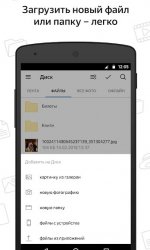
Изначально нужно скачать приложение бесплатно для айфон или Андройд. Затем зайти в свою учетную запись и выбрать вкладку «файлы». После этого сверху справа, находится плюсик. Нужно нажать на него, чтобы можно выбрать фотки и документа для загрузки. У нас есть выбор, фото из галереи, новое фото, и создать новую папку.
Нажимаем на нужный пункт, из своей галереи выбираем фотографии, чтобы загрузить на диск, простая инструкция. Для вас доступна опция автозагрузки фотографий и видео в Яндекс Диск.
Загрузка фото с телефона на Яндекс Диск
Подключение автозагрузки файлов
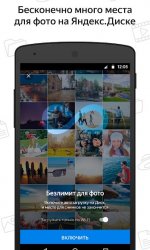
При нажатии на кнопку, у вас автоматически начнет загружать все ваши фото на диск. При этом видео загружаться не будут, но место не ограниченно на облаке. Либо заходите в настройки и жмете на соответствующую кнопку, и переключаете тумблер на активный.

Автозагрузка фото на Яндексе диске
Как получить 100 гб на Яндекс диск?
Яндекс Диск для Android и IOS
Мобильная версия этого приложения очень удобна в работе не зависимо от того на какой платформе она используется. Рассмотрим варианты установки и использования на Android и IOS.
Версия для Андроид
Установка программы, как и у любого другой, заключается в скачивании ее с плаймаркета и установки. Если есть проблемы с работой плеймаркета, нужно найти апэкашник и установить через него, не забудьте в меню настроек установить галочку на разрешение установки с неизвестного источника.
Порядок установки Яндекс Диска на телефон

- Зайдите в PLAY market, в строке поиска наберите Яндекс Диск, из выпавшего списка выберите программу;
- Нажимайте установить и приложение начнет загрузку на ваш смартфон, потребуется около шестнадцати мегабайт свободного места;
- Если у вас есть учетная запись в Yandex, ее можно привязать к Ядиску, если нет, надо зарегистрироваться через привязку к электронной почте;
- Нужно будет придумать логин и пароль для работы в облаке;
- После регистрации можно начинать осваивать приложение, никакого подтверждения через почту не потребуется.
Не устанавливается Яндекс Диск — в чем проблема
Вариант для iOS
Как и у конкурента, для того чтобы загрузить ЯДиск, нужно зайти на апстор, через поиск найти программу, скачать и начать работу. Функционал на этих платформах одинаковый.
Порядок установки на устройство

- Заходите в APP store, найдите через поиск программу, нажимайте установить;
- Установка не займет много времени, после установки предложит вам выбрать учетную запись почтового сервиса или социальной сети, если найдет их у вас в телефоне;
- Предложит вам придумать логин и пароль;
- Хотите, выбирайте из списка предложенных, а хотите, привязывайте Я Диск к почтовому ящику;
- Заходите в программу и пользуйтесь десятью гигабайтами свободного места бесплатно.
Если совсем нет места в смартфоне, можно настроить автоматическую загрузку отснятых фото и видео сразу в облако. Создавайте папки, предоставляя общий доступ к ним, устанавливайте пароль, если вам необходимо ограничить доступ, от детей, например, любящих поиграть в ваш телефон. Надеюсь, смог доступно объяснить, как скачать и установить Яндекс Диск на телефон абсолютно бесплатно.
Как найти файл на Яндекс Диске?
Добавление места в своем Яндекс Диске

Для увеличения места на диске можно купить его дополнительно. Яндекс предлагает его разными пакетами на год или на месяц. Цена за пользование дополнительно ста гигабайтами обойдется около 1000 рублей, оплатить можно картой или Я деньгами. Тут же можно настроить автоматический платеж за дополнительное место.
Место можно и не покупать. Яндекс часто проводит различные акции. Вам подарят место за покупку, флешки, планшета, ноутбука, за установку мобильного приложения или за то, что вы студент или преподаватель. Нужно просто периодически отслеживать акции проводимые компанией.
Как пользоваться
Приложение Яндекс Диск на телефоне Андроид простое в использовании. Главное читать инструкции на экране. Разработчики стараются быть максимально понятными.
Авторизация
Есть три способа входа в Яндекс Диск:
- Регистрация.
- С помощью существующего аккаунта. Если вы хоть раз регистрировались на Яндексе, то смело вводите данные для входа.
- Через существующий аккаунт в соцсетях.
Регистрация
Рассмотрим порядок регистрации:

- Вводим номер телефона.
- Подтверждаем одним из способов: входящий звонок — ввести четыре последние цифры этого номера или СМС с шестизначным кодом подтверждения.
- Заполняем информацию профиля — имя и фамилию.
- Придумываем данные для входа и записываем их в блокнот, чтобы не потерять.
- Логин. Должен быть уникальным.
- Пароль. Для безопасности лучше использовать буквы разного регистра и цифры.

После регистрации программа предлагает сохранить пароль в аккаунтах, привязанных к смартфону или планшету. Делаем свой выбор и переходим дальше.
Приложение Яндекс Диск на Андроид заботится о наших данных и предлагает включить автозагрузку. Автоматическая загрузка фото и видео без ограничений с Андроид устройств — очень ценное качество хранилища.
Вход
Как войти в Яндекс.Диск с Android:
- Коснитесь иконки «Диск». Представляется окно с предписанием ввести логин и пароль, или зарегистрироваться, или припомнить пароль (о входе в Яндекс.Диск с различных устройств читайте тут).

- После идентификации поступит предложение «Начать пользоваться».

- В начале использования диска, будет рекомендовано выполнить автозагрузку ваших фото и видеоматериалов, а также выбрать сеть, которую вы в настоящее время используете. Прикосновение к надписи «Включить» приводит в упрощенное окно Яндекс.Диска. Оно выглядит аналогично окну, открывающемуся при входе в сервис с компьютера.

- В представшем взору окне допускается производить все опции, которые доступны на данном сервисе. При прикосновении к папкам они отрываются, и можно ознакомиться с их содержимым. Стандартно предустановлены одинаковые картинки и музыкальные файлы.

- Прикосновение к желтому кругу с плюсом в центре позволит вам добавить на диск: картинку из галереи, новый фотоматериал, папку, файлы с вашего устройства.
Источник: tv-st.ru