Видеонаблюдение
Просмотров 61.3к. Опубликовано 15.06.2020 Обновлено 20.12.2022
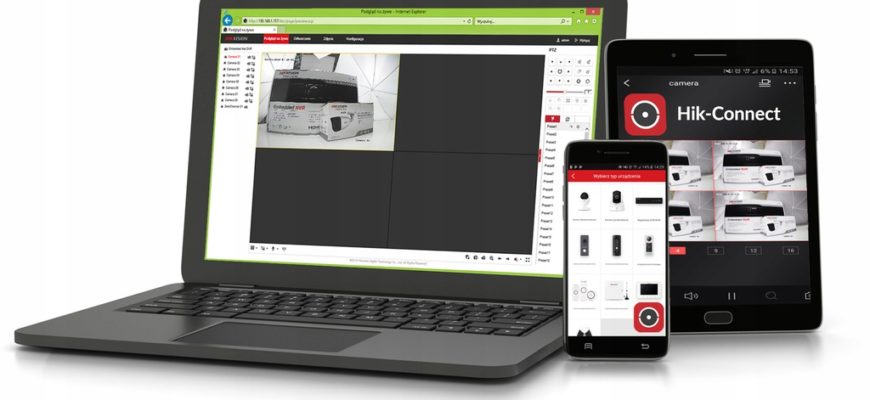
Небезызвестная компания HikVision, которой принадлежит ещё и бренд HiWatch, поддерживает бесплатное подключение к своим устройствам через P2P-сервис Hik-Connect. Само устройство, будь то камера, регистратор или домофон настраивается для работы в “облаке”. Для доступа к настройкам аккаунта, добавления устройств и раздачи прав доступа к ним используется личный кабинет на сайте https://i.hik-connectru.com, либо приложение Hik-Connect для Android или iOS.
Смотреть трансляцию и архив через личный кабинет на сайте теперь нельзя, а можно только через приложения для смартфонов и планшетов, либо через программу для ПК iVMS-4200.
Регистрация аккаунта
Для начала работы требуется зарегистрировать “облачный” аккаунт. Это можно сделать и через сайт https://i.hik-connectru.com и через приложение для смартфона. Привязывается аккаунт либо к адресу электронной почты, либо к номеру телефона. Не всегда оба этих способа работают стабильно, но проблемы с регистрацией возникают редко.
Вывод камер видеонаблюдения и регистраторов на любой телевизор. Hikvision на телевизоре.
Проблемы при запуске и работе
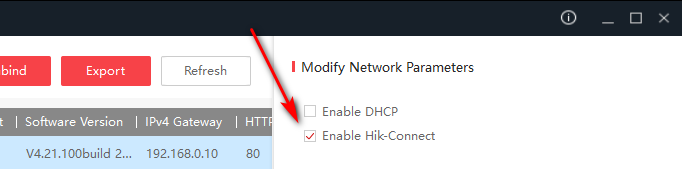
На заре появления этой технологии всё было просто – настроил сетевые параметры устройства, поставил галочку в нужном месте и девайс в “облаке”. Оставалось только добавить его в свой аккаунт по серийному номеру. Обычно проблем не возникало, в отличие от некоторых других производителей. Потом проблемы начались.
И начались они после появления закона о персональных данных и, как следствие, возникновения необходимости переноса “облачных” серверов на территорию РФ. Если не ошибаюсь, проблему решали, примерно, полгода. Потом всё стабилизировалось, но периодически какие-то странные сбои доступа всё-таки случаются. Тут выход один – немного подождать и попробовать снова.
Проблема с облаком
С августа 2020 года P2P-сервис EZVIZ и Hik-Connect более не совместимы. Вследствие чего, если ранее, для работы с устройствами HiWatсh/HikVision, Вами использовался сервис EZVIZ и появились проблемы, то предлагается сделать следующее:
1. Зайти в личный кабинет EZVIZ и отвязать (удалить) оборудование от учётной записи. Перед этим сохраните или запишите серийные номера ваших устройств и убедитесь, что Вы знаете их коды подтверждения (верификации). Иначе добавить устройства в новый личный кабинет не получится.
2. Зайти на Российский сайт личного кабинета Hik-Сonnect ( https://i.hik-connectru.com ) и создать учётную запись.
3. Проверить настройки оборудования по данной инструкции
4. Добавить оборудование в личный кабинет по серийному номеру устройства (или через мобильное приложение).
Проблема с паролем
Следующим источником проблем стали повышенные требования безопасности при указании паролей. Раньше пароль был по умолчанию “12345” и для подключения к облаку нужен был только серийный номер устройства. Теперь никакого пароля по умолчанию нет, а устройство находится, в так называемом, “неактивном” состоянии.
Для того, чтобы начать как-то взаимодействовать с устройством, нужно его активировать путём назначения пароля администратора, удовлетворяющего политике безопасности. На момент написания статьи пароль должен быть длиной от 8 до 16 символов и содержать цифры и латинские буквы, лучше разного регистра. Пока требование к разному регистру, как и наличию в пароле спец. символов не является обязательным, но, думаю, это ненадолго.
Проблема с кодом подтверждения
Ещё одна причина ошибки подключения – код подтверждения (верификации). Это такой код, который должен быть указан для подключения устройства к “облаку” и, который используется ещё и для шифрования видеопотока. Кроме того, он же является паролем администратора для некоторых устройств. К коду подтверждения тоже есть требования: от 6 до 12 букв и/или цифр. Пока требования наличия и букв и цифр не является обязательным, но буквы не должны следовать в алфавитном порядке и быть одинаковыми.
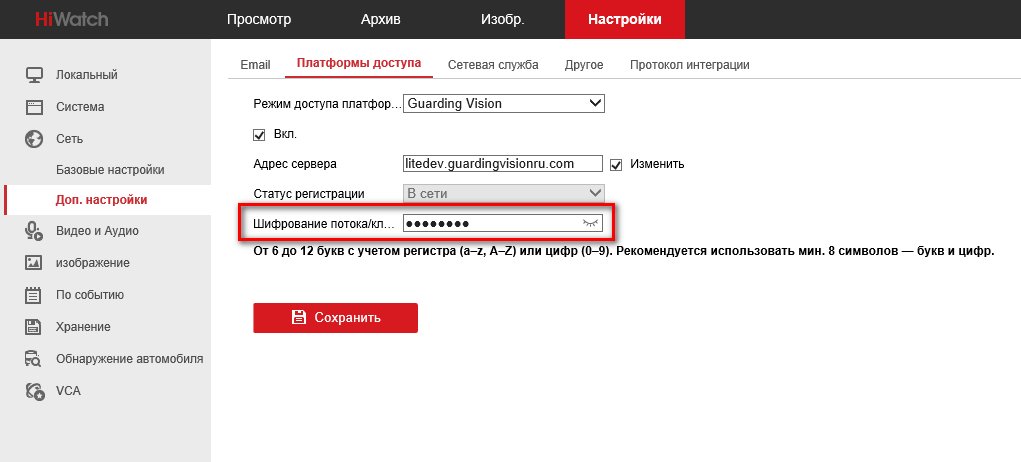
В некоторых случаях поле ввода кода подтверждения отсутствует в веб-интерфейсе. Раньше достаточно было ввести дефолтный код ABCDEF при добавлении в аккаунт и всё работало. Теперь ситуация другая – сервер говорит, что код подтверждения слишком простой и нужно задать сложнее. Но как, если поля нет? Сделать это можно через SADP.
Проблема с облачным сервером
Далее – “облачный” сервер. Поле ввода имени сервера было всегда, но всё работало и без его указания. Сервер выбирался автоматически. Сейчас он тоже может выбираться автоматически, но, чаще всего, неверно. Получаем два варианта возможных проблем – либо устройство не может подключиться к облаку – в статусе соединения: “Не в сети”, либо может и подключается – в статусе соединения: “В сети”, но потом его нельзя добавить в свой российский аккаунт. Для того, чтобы устройство соединилось с сервером и добавлялось в российский аккаунт, нужно прописать имя российского же сервера:
- Для устройств Hikvision: dev.hik-connectru.com, либо litedev.hik-connectru.com
- Для устройств HiWatch: dev.guardingvisionru.com, либо litedev.guardingvisionru.com
Если до редактирования адрес сервера начинался на dev, то прописываете российский адрес начинающийся на dev. Если litedev, то соответственно, указывайте российский litedev.
На самом деле, даже если в настройках устройств HiWatch указать сервер .hik-connectru.com вместо .guardingvisionru.com, то тоже всё работает.
Проблема с DNS-сервером
Иногда бывает, что всё верно настроено, но соединения с “облаком” не происходит. Виноваты в этом DNS-серверы. Производитель рекомендует принудительно указывать “гугловские” DNS-серверы: 8.8.8.8 и 8.8.4.4.
Проблема с прошивкой
Последний важный момент – прошивка устройства должна быть актуальной. Как показывает практика, не всегда это обязательно – устройства установленные несколько лет назад исправно работают, но всё же, первым делом, при возникновении проблем, прошивку надо обновить.
Приложение для Android
Приложение Hik-Connect почему-то исчезло из Google Play и теперь его можно скачать только в виде APK-файла. Для установки на смартфоне, соответственно, потребуется разрешить установку из APK-файлов, они же непроверенные источники.
Установка
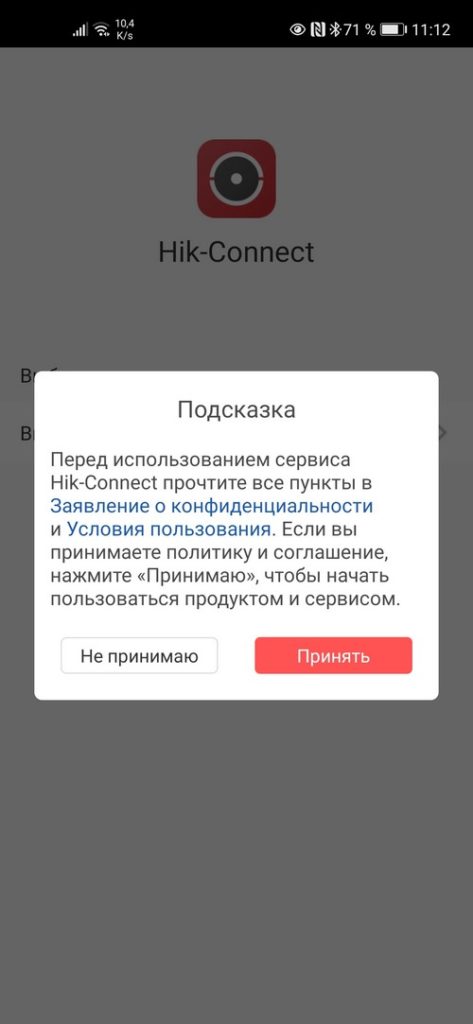
Скачиваем, разрешаем, устанавливаем, запускаем. На первом экране принимаем Условия пользования. Далее, выбираем свой регион и видим окно входа в аккаунт. Войти можно либо с использованием номера телефона и пароля, либо адреса электронной почты и пароля.

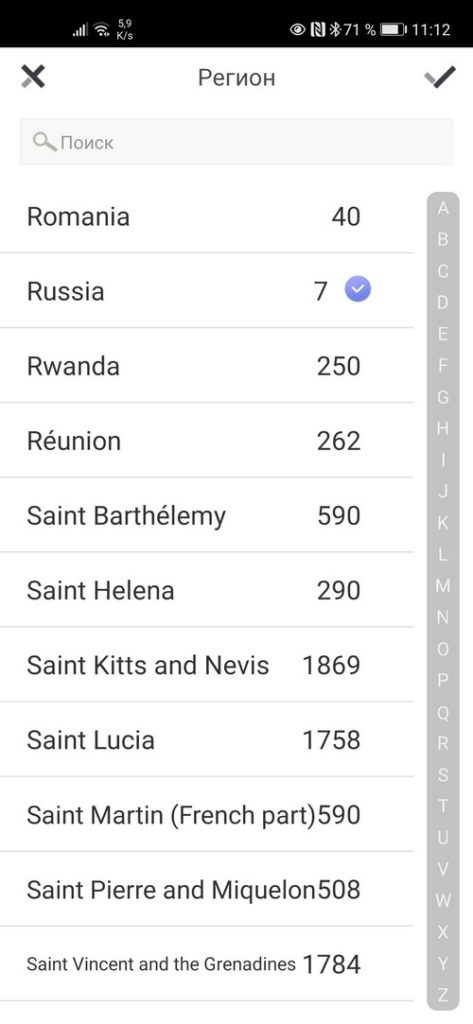

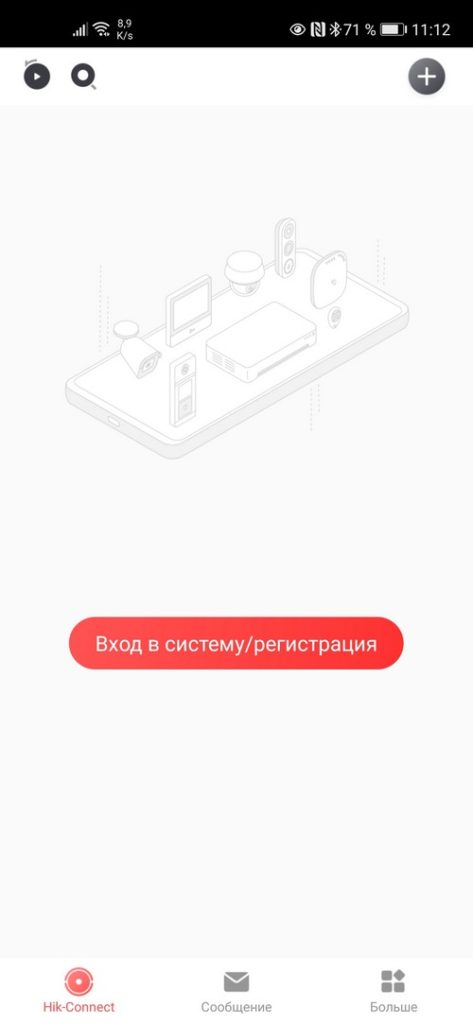
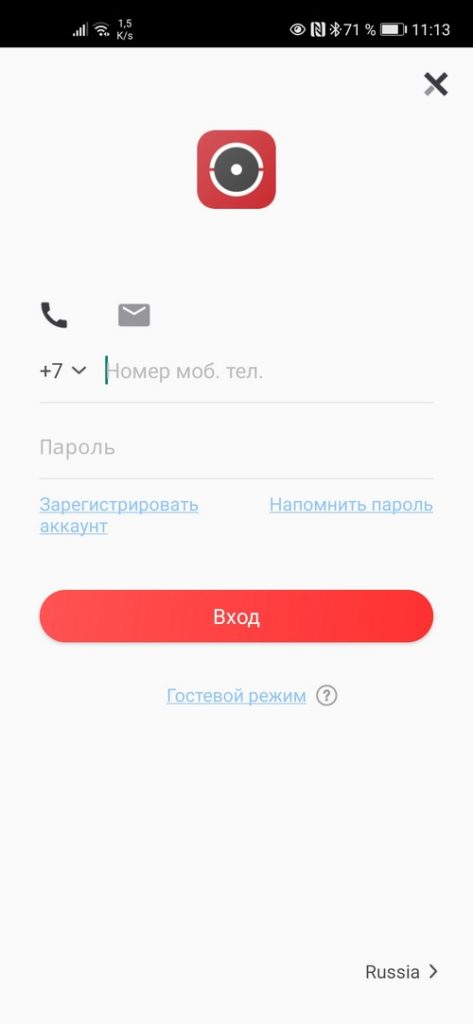 Установка Hik-Connect
После ввода параметров авторизации попадаем в свой аккаунт, но это если он уже есть, а если нет? Если нет – надо зарегистрировать! Есть два варианта – через сайт и через приложение. Процедура регистрации через сайт рассмотрена в видео ниже. Здесь же рассмотрим процедуру регистрации через приложение.
Жмём ссылку Зарегистрировать аккаунт и принимаем Условия пользования. Далее, вводим либо адрес электронной почты, либо номер телефона, придумываем пароль и жмём кнопку Получить защитный код. На указанный контакт – почту или телефон, соответственно, придёт этот самый защитный код. Его нужно ввести в соответствующее поле и нажать кнопку Завершено. Если всё сделано без ошибок, то сразу будет осуществлён вход в аккаунт.
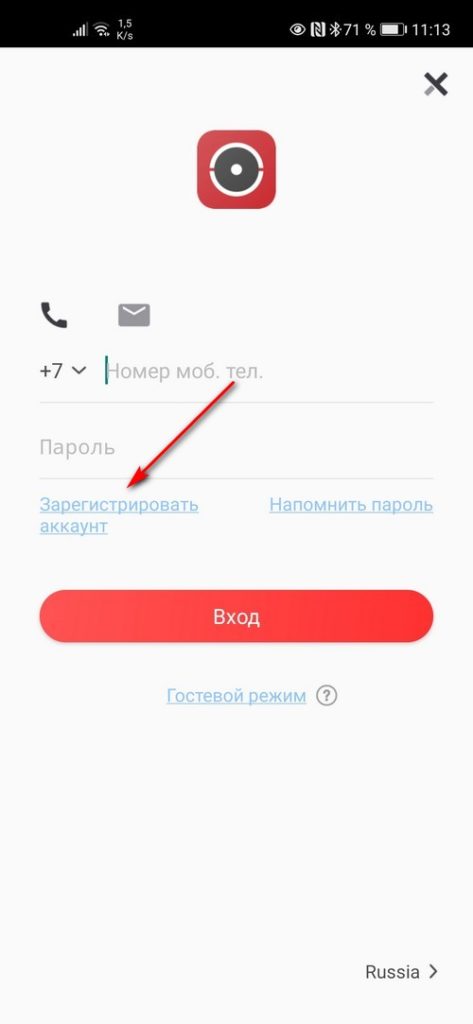

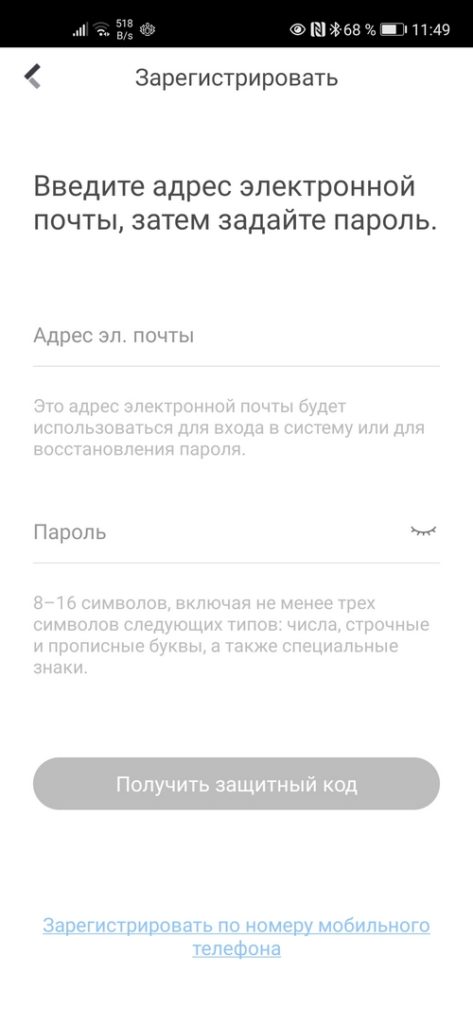
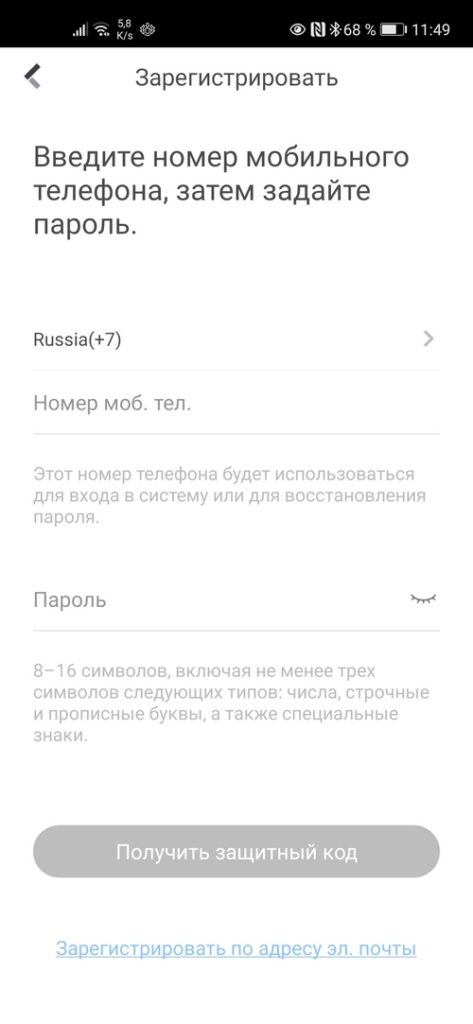
 Регистрация аккаунта Hik-Connect
При первом входе будет предложено включить аутентификацию по отпечатку пальца. Откажитесь, иначе заколебёт, хотя можете попробовать – отключить можно и позже в разделе Управление аккаунтом. Чтобы в него войти, нужно тапнуть по верхней строчке в главном окне программы – там где аватар, логин и иконка QR-кода.
Добавление устройства
Аккаунт есть. Теперь нужно добавить наше устройство. Щёлкаем по плюсику. В ответ на запрос, предоставляем право на использование камеры, чтобы можно было добавить устройство отсканировав его QR-код, либо жмём карандашик в правом верхнем углу и вводим серийный номер вручную. Устройство будет идентифицировано и приложение попытается к нему подключиться.
Если само устройство включено, подключено к сети и соединено с облаком, то оно успешно добавится в аккаунт.

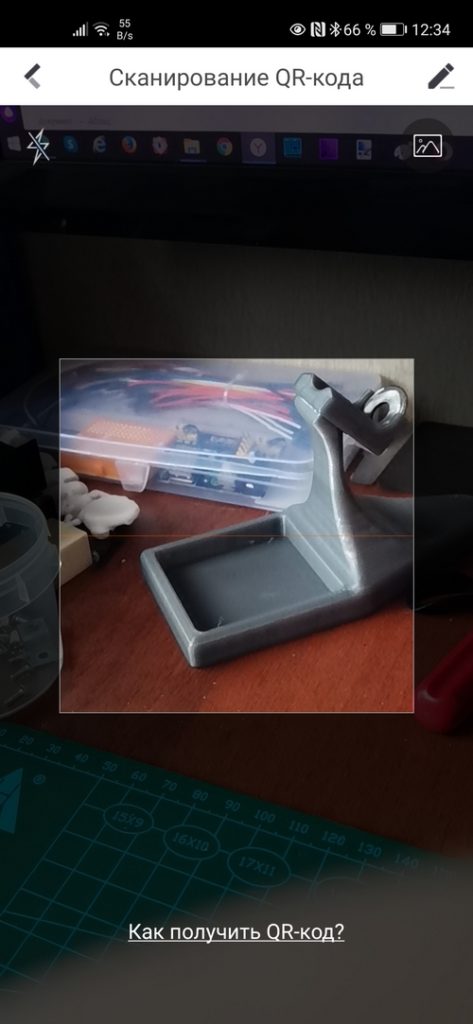
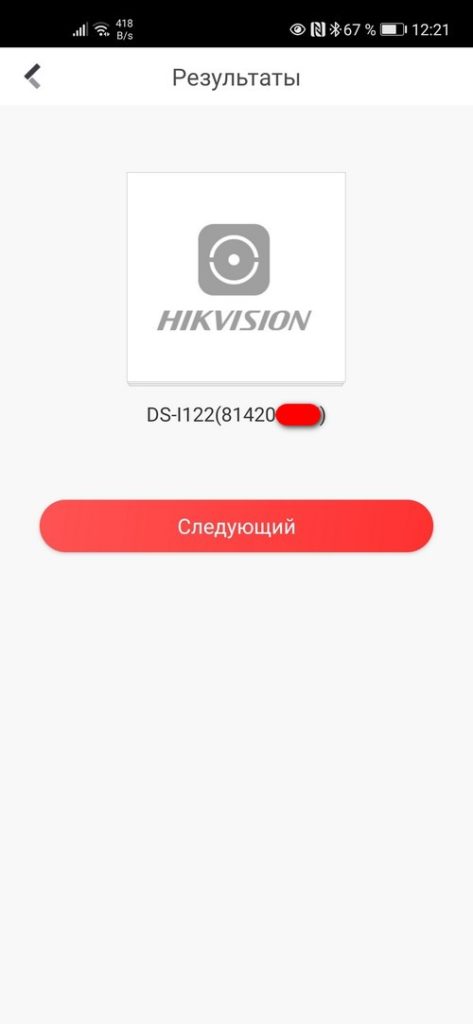
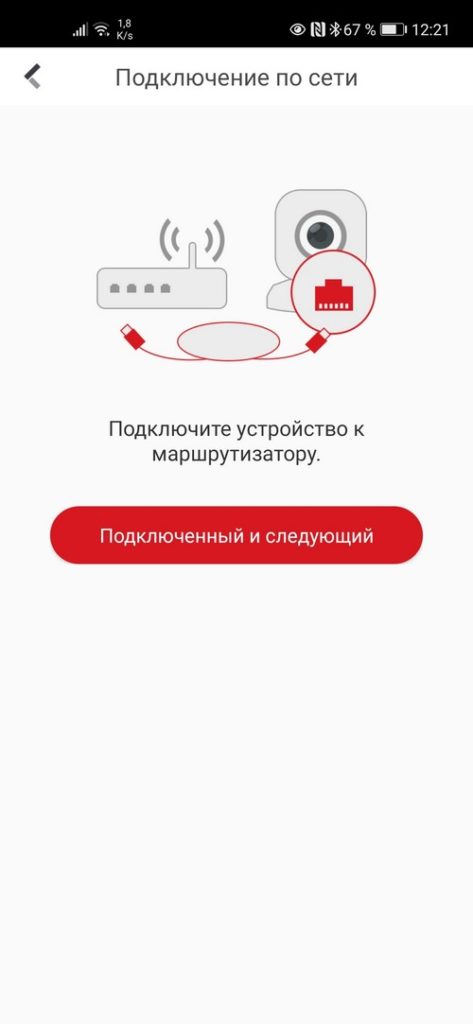
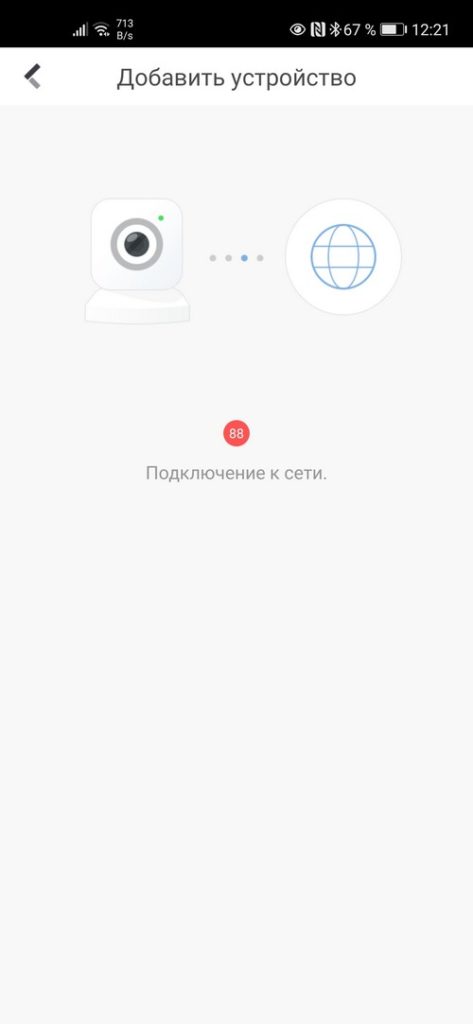

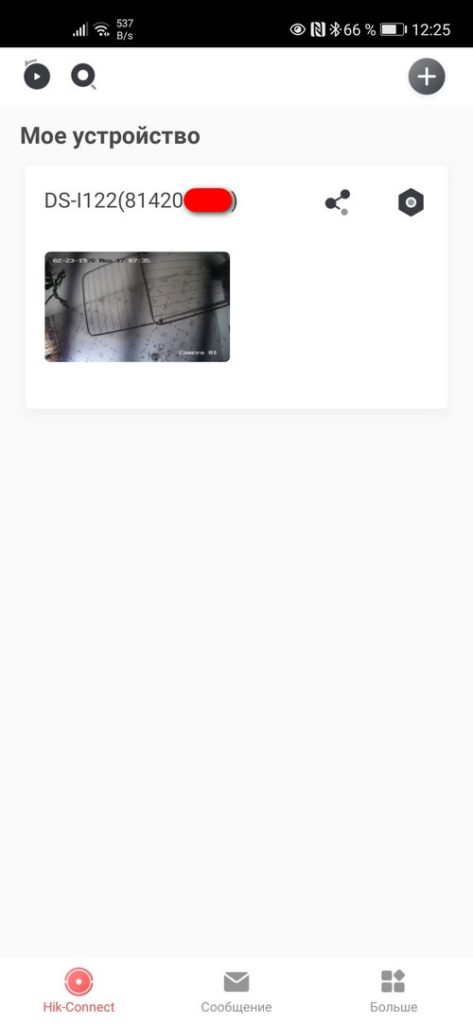
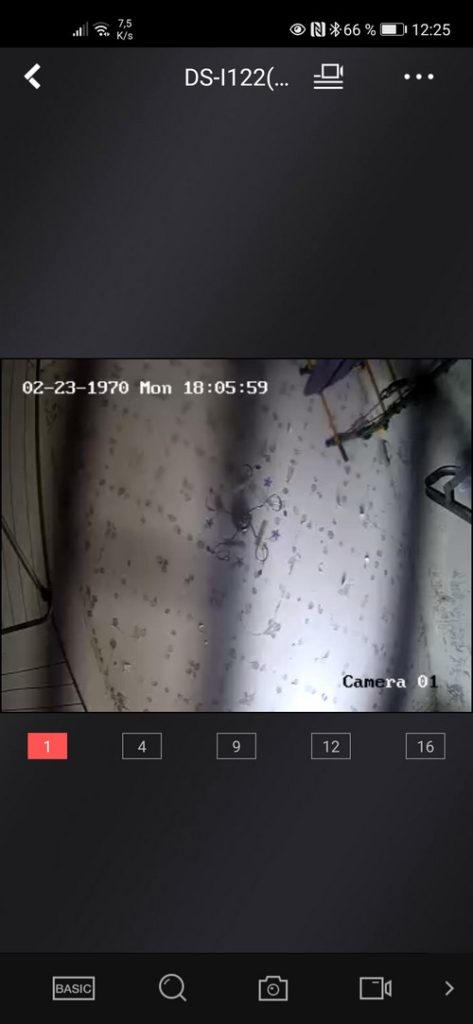
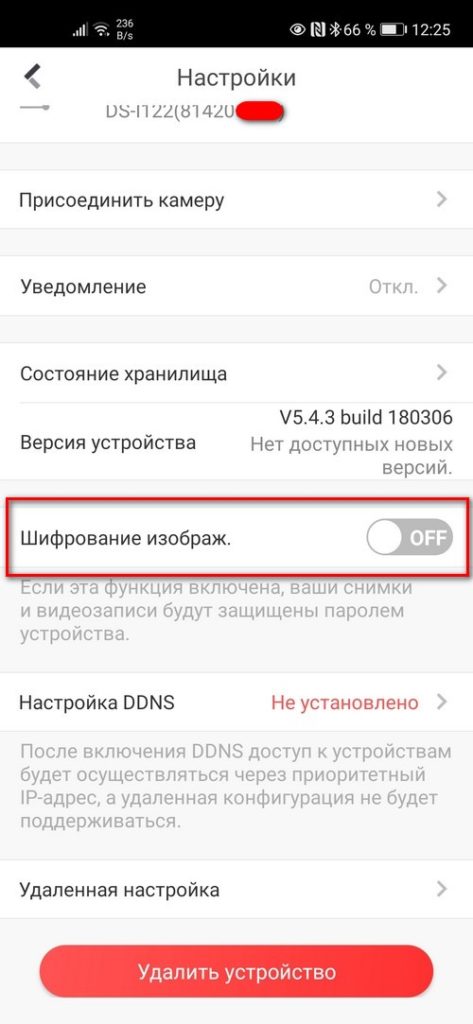 Добавление устройства в аккаунт Hik-Connect
Советую зайти в настройки и отключить шифрование, иначе заколебёт. Но, опять же, можете отключить и позже.
Приложение для Windows
С сайтом личного кабинета и приложением для мобильных ОС разобрались, но часто требуется смотреть картинки на компьютере с Windows. Облако EZVIZ позволяет это делать прямо в личном кабинете, а вот Hik-Connect – нет. Но выход есть – приложение iVMS-4200. Его установка и настройка рассмотрены в отдельной статье – Установка и настройка iVMS-4200.
Видеоверсия
Как настроить Hik-Connect?
Ссылки
- Актуальную прошивку можно взять с FTP производителя.
- Сайт облачного сервиса: https://i.hik-connectru.com.
- Приложение для Windows.
- Магазин приложений Hikvision.
Источник: mixatronik.ru
Скачать Hik-Connect на ПК

Hik-Connect – платформа для развертывания и управления системами видеонаблюдения, видеорегистраторами и другим видеооборудованием. Для удобства использования у нее есть полноценное мобильное приложение, в котором предусмотрены все необходимые функции. А вот компьютерной версии, к сожалению, нет. В данной статье мы предложим способ, как бесплатно скачать Hik-Connect для ПК, а затем настроить его для Windows.
Особенности
Поскольку официальной компьютерной версии у платформы нет, имеет смысл установить на компьютер мобильное приложение и пользоваться им. Оно поддерживает следующие устройства:
- DVR-камеры
- Камеры ночного видения типа NVR
- Видео-интеркомы
- Панели управления безопасностью
- И другие устройства
Кратко пройдемся по особенностям приложения:
- Мониторинг камер в реальном времени в онлайне.
- Поддержка PTZ – управление направлением и увеличением камер.
- Воспроизведение записей.
- Двухсторонняя связь по интеркому.
- Мгновенные оповещения сигнализации, к которым прилагаются фотографии и видеозаписи.
- Надежные защитные алгоритмы.
- Интерфейс на русском языке, но частично с машинным переводом.
- И многое другое.
Далее, мы поговорим про нюансы использования приложения.
Нюансы использования
Просто так скачать Hik-Connect для ПК не выйдет, ведь приложение доступно только для мобильных устройств. На компьютерах и ноутбуках его можно запустить с помощью Android-эмулятора. Соответствующая инструкция будет в конце статьи. А сейчас речь пойдет о том, как войти в личный кабинет.

- Сначала укажите свой регион.
- На следующем экране нажмите «Вход/Зарегистрировать».
- Авторизуйтесь в системе с помощью электронной почты или мобильного телефона в паре с паролем.
- Подтвердите вход в аккаунт.

Без регистрации использование приложения возможно, но только в ограниченном режиме. Для добавления устройства вам достаточно посетить вкладку «Hik-Connect» на нижней панели и нажать на соответствующую кнопку.
Похожие приложения
Существуют и другие платформы для развертывания систем видеонаблюдения. Также рекомендуем вам обратить свое внимание на следующие варианты:
- iVMS-4200 – программа для компьютеров и ноутбуков от компании Hikvision.
- tinyCam – одно из самых популярных приложений для подключения к камерам видеонаблюдения.
- YCC365 Plus – альтернативное приложение для управления видеонаблюдением и IP-камерами со своими особенностями.
Установка для компьютера
Самое время разобраться, как бесплатно скачать Hik-Connect для ПК. Всю процедуру можно разделить на два больших шага:
- Установка на компьютер или ноутбук Android-эмулятора, способного запускать мобильные приложения.
- Установка Hik-Connect с помощью этого эмулятора.
Инструкция по установке эмулятора:

- Скачайте последнюю версию эмулятора Android по ссылке ниже.
- При необходимости самостоятельно выберите каталог, куда он будет установлен.
- Запустите саму процедуру с помощью соответствующей кнопки.
- Подождите загрузки и распаковки файлов эмулятора.
Когда процедура подойдет к концу, можно скачивать Hik-Connect для ПК. Мобильное приложение распространяется бесплатно через магазин «Play Store». Откройте его с помощью иконки на главном экране.

А затем выполните следующие шаги:
- Войдите в систему, если у вас уже есть аккаунт Google. Если же аккаунта нет, то придется зарегистрироваться.
- Подтвердите свое согласие с лицензионным соглашением.

- Активируйте область поиска в верхней части окна.
- Наберите туда запрос «Hik-Connect» и нажмите «Enter» на клавиатуре.
- Далее, кликните по приложению с названием «Hik-Connect – for End User».

- Теперь нажмите на кнопку «Установить».
Остается дождаться, пока последняя версия приложения скачается на ноутбук или компьютер, а затем открыть его. В дальнейшем для запуска пользуйтесь ярлыком «Hik-Connect» на рабочем столе.
В первый раз вам придется выдать приложению разрешение на доступ к хранилищу, а также принять условия использования платформы.
Частые вопросы
Как поступить, если камера или другое устройство не добавляется в приложение Hik-Connect.
В первую очередь удостоверьтесь что вы правильно вводите данные для подключения. Также стоит понимать, что устройство может попросту не поддерживаться.
Где найти и скачать Hik-Connect для компьютера через торрент?
У программы нет официальной компьютерной версии, но вы можете на любом ПК или ноутбуке бесплатно запустить мобильное приложение Hik-Connect.
Источник: download-na-komputer.ru
Hik-Connect на компьютер

Hik-Connect — интересное приложение, позволяющее контролировать работу различных систем видеонаблюдения и видеорегистраторов в любое время суток. Приложение удобно в использовании, содержит отличный функционал. Многие желают скачать Hik-Connect на ПК, так как проект получил немало положительных откликов.

Содержание показать
О приложении
Приложение Хик Коннект для Windows было создано компанией Hikvision. Этот разработчик известен своими другими проектами, которые значительно упрощают жизнь людям. Описываемое приложение также относится к этой категории. Предлагается запустить этот проект, чтобы внимательно изучить его функционал и возможности.
В программе есть популярная опция UPnP соединения. Она позволяет в любой момент просмотреть записи с установленных видеокамер. При этом транслироваться изображения могут сразу с нескольких устройств. Это позволит эффективно просматривать записи и отслеживать их. Проект может оказать огромную помощь многим пользователям.
Его можно использовать как в домашних целях, так и на работе или в бизнесе. Кроме того, приложение может с успехом заменить и видеорегистратор, что позволит снимать видео во время движения и потом просматривать сделанные записи.
Все данные будут находиться в программе до их удаления. Для этого достаточно определить сколько потребуется их хранить. Можно также пользоваться и облачным хранилищем, которое по мере необходимости очищать от ненужного материала или оставлять его.

Описываемый проект считается одним их самых популярных в своей категории. Он сможет помочь в разных жизненных ситуациях. Даже при первом посещении ресурса каждый пользователь сможет легко разобраться как с ним работать и какие функциональные возможности использовать.
Возможности приложения на ПК
Чаще всего это приложение задействуют в том случае, когда нужно при помощи камер видеонаблюдения следить за каким-то объектом. Чтобы разобраться в предлагаемом софте, не потребуется много времени. Всем можно управлять дистанционно, что особенно удобно. Чтобы посмотреть любые трансляции, нужно сделать всего несколько кликов мышкой.
Приложение действительно эффективно и удобно, поэтому сможет оказать посильную помощь. Его большое преимущество заключается в простом и понятном интерфейсе. Потребителю не придется что-то настраивать вручную, так как всем, что нужно, можно сразу начинать пользоваться. Можно установить Хик Коннект на ноутбук, чтобы в комфортной обстановке изучить видеоматериалы. При необходимости всегда можно вернуться к ранее просмотренным записям, так как они сохраняются столько, сколько потребуется пользователю.

Описываемая программа современная и многофункциональная. Если видеокамеры были настроены должным образом, то можно не переживать. Они будут передавать все, что происходит в радиусе видимости. Если наблюдается какое-то движение, программа тут же уведомит об этом. Если потребуется, можно произвести ручную настройку всех параметров.
Удобней всего установить этот софт на компьютер и в любое время приступить к изучению его возможностей.
Если дни чрезмерно загружены, то не нужно мониторить передаваемые записи ежедневно. Можно просто настроить тревожную опцию. Она будет срабатывать тогда, когда на объекте происходит что-то несанкционированное. При помощи системы уведомлений, можно всегда узнать что происходит на объекте.
А если подключить несколько камер, то можно будет между ними спокойной переключаться. Утилита действительно полезна, так как нормально взаимодействует с различными типами устройств. Но для того чтобы с ней работать придется пройти авторизацию.
Создание аккаунта — дело не сложное, зато после этого появится возможность нормально пользоваться всем предлагаемым функционалом. При регистрации нужно придумать надежный пароль, который сможет обеспечить эффективную защиту данных.

Плюсы и минусы
Прежде чем скачать Hik-Connect на компьютер, стоит разобраться в преимуществах и недостатках этого проекта. Сразу хочется отметить, что плюсов у него очень много. Основные из них:
- возможность работы сразу с несколькими видеокамерами — при помощи утилиты и функции UPnP-соединения можно в любой момент просмотреть сохраненные видеоматериалы;
- доступ к записям открыт круглосуточно, поэтому в любое время суток можно просмотреть нужные фрагменты;
- есть возможность активировать голосовую связь, что позволит не только наблюдать за всем происходящим, но и слышать;
- удобный и понятный интерфейс, с которым каждый легко разберется.
Из минусов можно назвать только необходимость в регистрации. Однако она необходима для сохранения личной информации и регистрироваться нужно всего раз. Правда, каждый раз при входе в проект, придется вводить пароль. Да, при регистрации, важно придумать уникальный пароль, который ранее нигде не использовался.
Как установить Hik-Connect на ПК
Если возникла потребность в скачивании этой утилиты, то сразу стоит понять, что это не займет много времени. Но для этого необходимо воспользоваться эмуляторами BlueStacks 5 или LDPlayer на выбор. Эти утилиты позволяют на компьютере запустить и другие важные программы, разработанные для мобильных телефонов.
На примере использования BlueStacks 5 разберем пошаговую установку софта:
-
Скачать с нашего ресурса BlueStacks 5. Предварительно стоит узнать о его возможностях и системных требованиях. Если все подходит, то можно приступить к скачиванию утилиты.
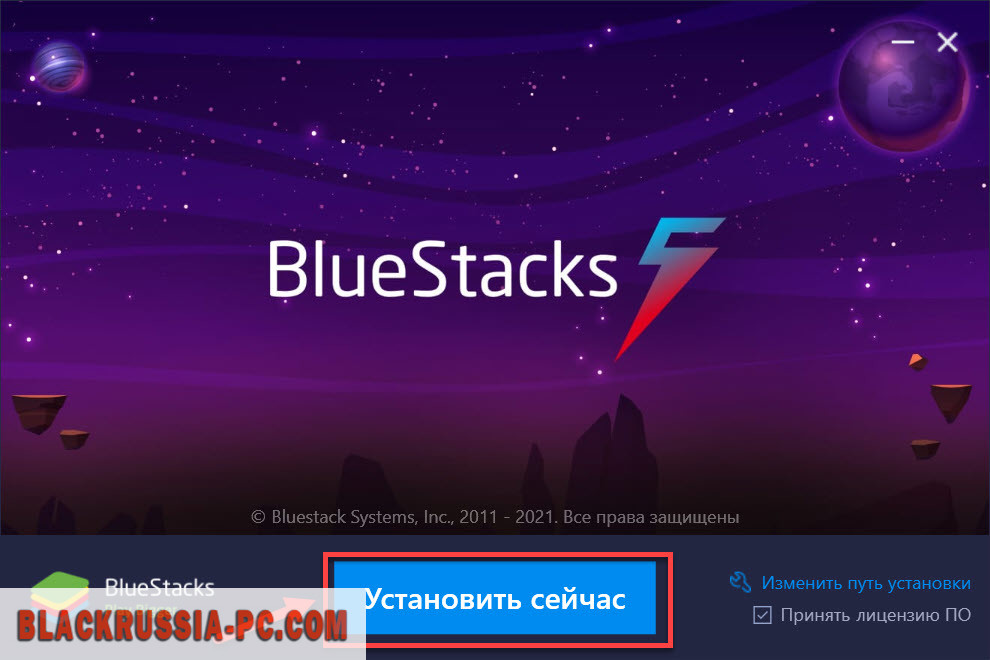
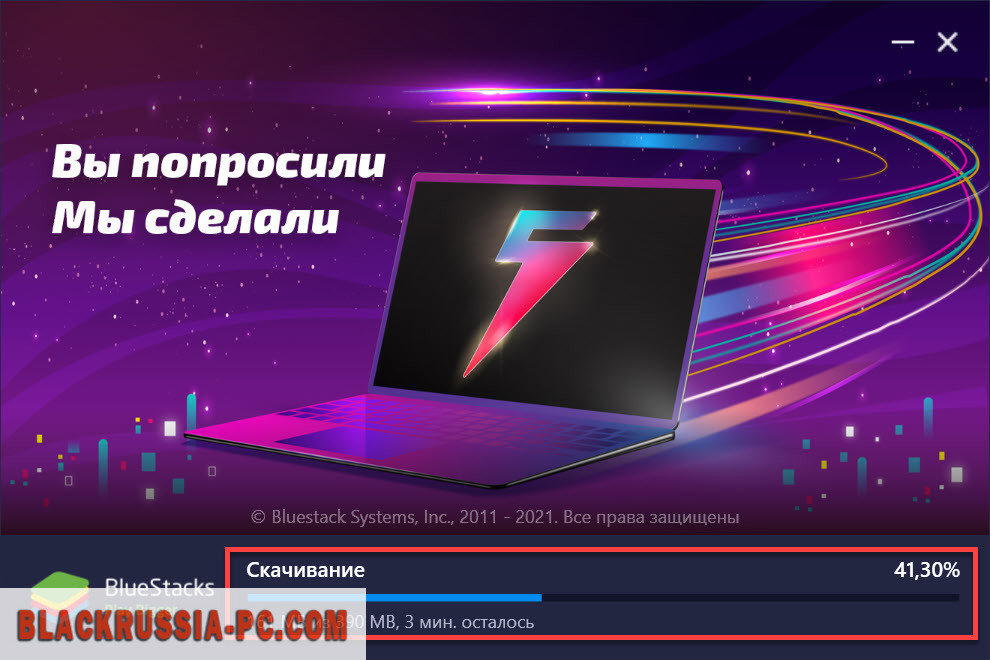


Теперь осталось открыть проект в новом окне и приступить к его установке, нажав на соответствующую кнопку.
Похожие приложения
- Guarding Vision — удобный проект, позволяющий отслеживать ситуацию на каком-то объекте. Любую полученную запись можно сохранить, отправить другому пользователю или просто удалить.
- BitVision — с помощью этой бесплатной утилиты легко организовать видеонаблюдение за различными объектами. Доступно подключение сразу нескольких устройств.
- EZVIZ — утилита, позволяющая работать с камерами наблюдения от одноименной компании. С ее помощью можно легко управлять устройством на расстоянии независимо от месторасположения и времени суток.
Видео-обзор
Скачать Hik-Connect на ПК
Описываемое приложение действительно удобно в эксплуатации и эффективно. Каждый пользователь легко разберется как с ним правильно работать, но для удобства предлагается скачать Hik-Connect на ПК через эмулятор BlueStacks 5 или LDPlayer. Это позволит с удобством просматривать видеоматериалы.
Источник: blackrussia-pc.com