Одним из наиболее распространенных и раздражающих дефектов мониторов являются битые пиксели. В этой статье рассказывается о самом эффективном способе их поиска.
1 ноября 2019, пятница 00:02
[Zero] [ ] для раздела Блоги
реклама
Монитор – это устройство, которое опытный компьютерщик никогда не станет покупать без предварительной проверки. Причина проста – сэкономленные пара часов времени могут обернуться потраченными зря деньгами или годами раздражения при работе, если дисплей окажется бракованным. Одним из наиболее частых и раздражающих дефектов изображения являются битые пиксели. Что это такое? Для начала стоит уточнить, что такое пиксель вообще.
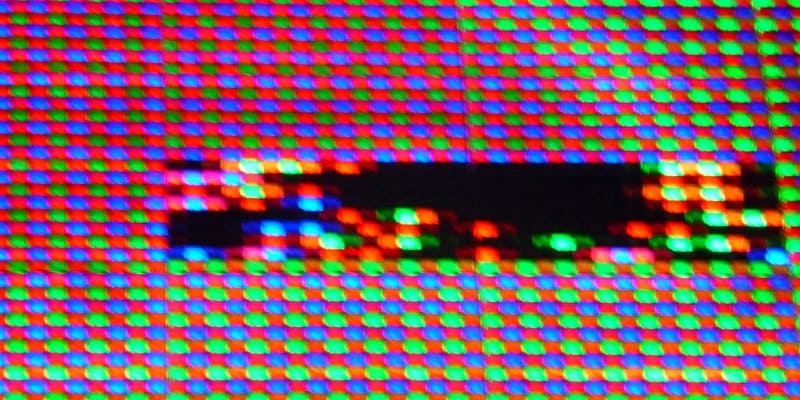
Пиксель, если говорить простыми словами – минимальный элемент изображения на экране, способный принимать тот или иной цвет. Битым же называется такой пиксель, который не принимает никакой цвет вообще, или принимает некорректный. Это может выглядеть, например, как на картинке ниже. Представьте, что вам придется работать за монитором с подобным «косяком» ежедневно. Малоприятная перспектива, не правда ли?
МЕРТВЫЙ ПИКСЕЛЬ не проблема?
реклама

Дополнительная проблема заключается в том, что в подобных случаях Закон о защите прав потребителей не поможет — дисплей с одной-двумя дефектными точками не считается бракованным и не подлежит обмену или возврату, поэтому обезопасить себя следует заранее. Как это сделать? Перед визитом в магазин подготовьте следующее:
- Флешку с записанными на нее картинками разных цветов. Среди них должны быть как минимум черная, белая, красная, синяя и зеленая заливки. Картинки запишите хотя бы в двух разных форматах – пригодится, если проверка будет проводиться на оборудовании магазина. Как минимум .jpg и .bmp.
- Увеличительное стекло. Чем больше его эффект – тем лучше! При помощи такого инструмента битый пиксель высмотреть значительно проще, чем невооруженным глазом.
- Ноутбук или нетбук, а также видеокабель для подключения к монитору в зависимости от имеющихся разъемов. Чаще всего, HDMI или DisplayPort.

реклама
Сотрудники магазина могут пытаться заявлять, что проверка на битые пиксели – платная услуга. Эффективны следующие аргументы (лучше использовать их по порядку):
- «Подключите монитор к источнику питания для проверки на работоспособность, а дальше я самостоятельно посмотрю все, что мне нужно.»
- «Да выполните вы свой план на других людях. А если не позволите провести проверку, я просто уйду в другой магазин и куплю там, а к вам больше не приду.»
- «Позовите администратора/управляющего, поговорю с ним». (В разговоре с последним упомяните, что рассказ о возникшей негативной ситуации обязательно окажется на множестве тематических интернет-ресурсов с указанием конкретного магазина, а также фамилий и должностей участников)
Скорее всего, вам удастся отстоять свое право провести тесты. Если нет – дело ваше, можете и заплатить, но лучше просто отправиться в другой магазин, где тоже есть нужная модель. Зачем поощрять заработок на подобных услугах?
Восстановление застрявших пикселей (Rescue stuck pixel HD1920x1080)
Теперь непосредственно о проверке. Подключите к монитору питание и подсоедините девайс к компьютеру или ноутбуку. Вставьте флешку в USB-порт. Откройте первую картинку с заливкой и перейдите в полноэкранный режим просмотра. Дальше вам понадобится лупа.
Используя ее, внимательно и неторопливо исследуйте всю поверхность экрана на наличие битых пикселей. Удобнее всего это делать рядами, слева направо и сверху вниз. Ищите резко выделяющиеся по цвету точки, а при подозрении на битый пиксель аккуратно проведите по дисплею пальцем – возможно, это просто соринка. Процедуру проверки следует повторить как минимум с пятью заготовленными картинками с заливкой. Да, процесс довольно утомительный, и глаза от такой нагрузки могут начать слезиться, но это лучше, чем потом покупать новый монитор или ругаться, работая на бракованном.

реклама
Если битые пиксели нашлись – просите принести для проверки другой экземпляр устройства. Если же их нет – отлично, можно брать! Лучше, конечно, проверить дисплей и по другим параметрам, таким, как равномерность подсветки и отсутствие артефактов и шлейфов при быстром движении объектов, но это уже тема для отдельной статьи.
Источник: overclockers.ru
Как проверить битые пиксели на мониторе

Самый распространенный дефект монитора – битые пиксели. В нашей подробной инструкции рассмотрим самые эффективные решения как проверить экран. ЖК-матрица состоит из сотен пикселей, которые светятся вместе, формируя идеальное изображение. Каждый из них состоит из трех отдельных субпикселей трех цветов: красного, зеленого и синего. Эти цвета в сочетании дают окончательный цвет.
Если вы когда-нибудь замечали раздражающее пятно, которое не исчезает, и возможно, вы безуспешно пытались его очистить. Маленькое черное или какое-то другое цветное пятно, которое никуда не исчезает. Мы изложили несколько способов решения этой проблемы.
Разница между застрявшим и битым пикселем
Застрявший пиксель, отображается в одном цвете. Это обратимый процесс, который можно исправить несколькими способами. Иногда он отключается сам по себе. С другой стороны, битый пиксель возникает, когда транзистор, питающий три субпикселя, неисправен. Другими словами, битый пиксель отключен навсегда, и вы не можете его исправить.
Принципиальное различие между ними заключается в том, что битые пиксели необратимы и в этом случае лучше всего обратиться к производителю для замены или ремонта. Застрявший пиксель обычно показывает один из трех цветов субпикселя, тогда как мертвый пиксель обычно черный или белый.
Как определить застрявший пиксель?
Самый простой способ определить, есть ли у вас застрявший или битый пиксель, — это просмотреть экран в разных цветах. Мертвый пиксель легче всего обнаружить на белом фоне; он будет выглядеть темнее, чем остальной фон. Если вы все еще не уверены, чтобы проверить монитор вы можете использовать специальный веб-сайт для тестирования.
Есть несколько способов исправить застрявший пиксель. Вы можете использовать программный инструмент или сделать это вручную. Какой бы метод вы ни использовали, помните, что исправление может быть непостоянным. Если вы применяете ручной метод, будьте осторожны, чтобы не повредить ЖК-экран.
UDPixel
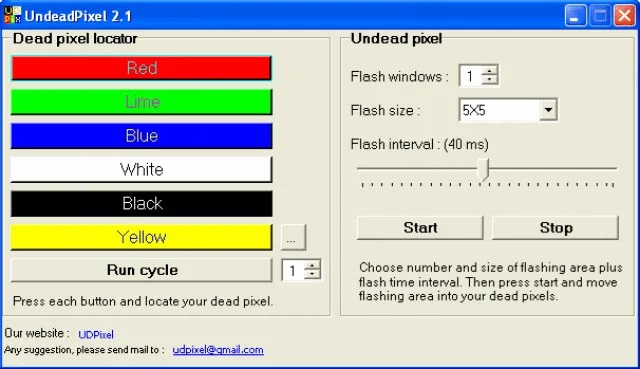
UDPixel — очень полезный инструмент для проверки и исправления застрявших пикселей на ЖК-мониторах. Этот инструмент, также называемый UndeadPixel, можно загрузить бесплатно. Просто скачайте и запустите его, чтобы определить и исправить застрявшие пиксели. Локатор может легко обнаружить неровности экрана, которые вы могли бы пропустить.
Программа работает, быстро меняя цвет, буквально заставляя застрявший пиксель работать. Вам нужно будет запустить приложение на два часа. Эта программа не гарантирует 100% успеха, но ее стоит попробовать перед покупкой нового монитора. Работает в Windows 2000 и выше.
PixelHealer

Еще один бесплатный инструмент для Windows. Когда вы запустите его, PixelHealer откроет цветное поле и меню настроек. Поместите рамку на застрявший пиксель и запустите программу. Она работает, мигая цветами RGB над мертвым или зависшим пикселем, аналогично UDPixel. Оставьте программу работать примерно на час, а затем проверьте, работает ли пиксель снова.
Если вы не уверены, в чем проблема, или если вы хотите протестировать экран перед его покупкой, вы можете попробовать приложение InjuredPixels.
ScreenFix

Это лучшее программное обеспечение для решения проблем, удобный инструмент, который отлично работает как средство для исправления зависших пикселей. В отличие от PixelHealer и UDPixel, JScreenFix — это веб-приложение, которое можно использовать на различных платформах, включая iOS. Инструмент чрезвычайно прост в использовании и обещает работать быстрее, чем другие приложения в этом списке.
Просто зайдите на сайт и запустите JScreenFix. Перетащите поле туда, где застрял пиксель, и дайте ему поработать примерно 10 минут. Это чрезвычайно популярный способ для исправления застрявших пикселей, который применялся более чем на 4 миллионах экранов. Вам не нужно ничего устанавливать, JScreenFix использует HTML5 и JavaScript в вашем веб-браузере.
Исправление вручную
Застрявшие пиксели можно исправить, слегка надавив на монитор и осторожно массируя пиксель, чтобы он снова заработал. Выполните следующие действия.
Не забывайте быть осторожным; не повредите экран, слишком сильно надавливая.
Включите ЖК-экран и измените фон на черное изображение, чтобы можно было легко увидеть застрявшие пиксели.
Используя тупой предмет, например, стилус или фломастер с колпачком, нажмите медленно, не слишком сильно, ровно настолько, чтобы увидеть небольшое белое свечение под стилусом.
Продолжайте нажимать с небольшим усилием на 5-10 нажатий, пока пиксель снова не начнет работать.
Будьте очень осторожны при этом, потому что нажатие может привести к увеличению количества застрявших пикселей или даже к повреждению ЖК-экрана.
Заключение
Застрявший или битый пиксель очень раздражает по разным причинам. Помогли ли эти советы починить ЖК-экран? Сообщите нам, какой метод сработал для вас.
Источник: secretpc.ru
Битые пиксели: что это, откуда берутся и как от них избавиться
Включив смартфон, вы внезапно обнаруживаете на дисплее цветную точку, которая не исчезает при любых изменениях картинки.
Караул! Битый пиксель! Всё пропало! Нужно выворачивать кошелек на покупку нового девайса!
Так ли всё плохо на самом деле? Попробуем разобраться.
Что это вообще такое
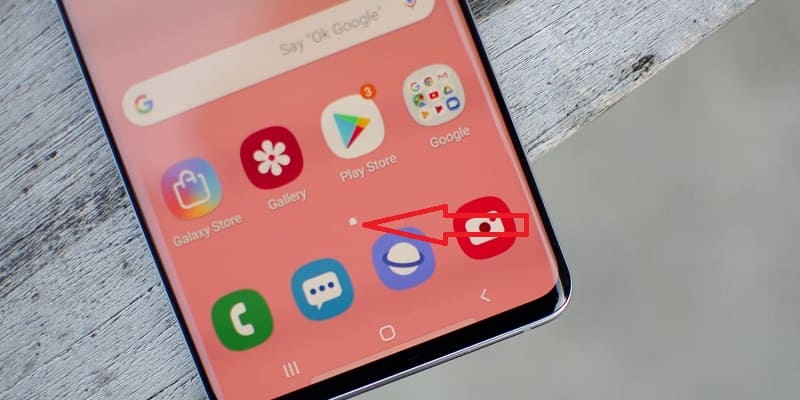
В большинстве случаев понятие битого пикселя связывают с экранами, в первую очередь – жидкокристаллическими. Однако на деле оно имеет куда более широкий смысл.
Вообще говоря – это проблемная точка растра, которая неадекватно передает цветовую информацию. Кроме мониторов, смартфонов и планшетов, она может встречаться и в других элементах:
-
В сенсорах любых цифровых камер подобное явление в порядке вещей.
Разновидности битых пикселей в экранах
Наиболее часто выделяют четыре разновидности этой напасти.
- Холодные, мертвые или потухшие – пиксели, которые дают на дисплее черную точку вне зависимости от изображения. Возникают вследствие дефектов управляющего TFT слоя матрицы. Неизлечимы в принципе.
- Горячие – пиксели, имеющие неверную зависимость отображаемого сигнала от управляющего. Выглядят как белые точки на черном фоне.
- Застрявшие – проявляются в виде статичной цветной точки и связаны со сбоем в работе элемента жидкокристаллической матрицы. Невозможны на OLED устройствах.
- Зависимые – этот тип битого пикселя отображает некорректную информацию, однако она зависит от соседних с ним участков матрицы.
Причины появления дефектов
Их можно разделить на три основных группы:
- Производственные дефекты.
- Программно-аппаратные сбои.
- Воздействие внешних факторов.
- 1-й класс: битые пиксели отсутствуют как таковые.
- 2-й класс: отсутствуют мертвые пиксели, количество дефектов других разновидностей не более двух.
Иногда это можно сделать в домашних условиях, иногда приходится обращаться в сервисный центр, но в целом всё сводится к одному: запускается некая программа, после работы которой битые пиксели исчезают или, если речь идет о сенсоре камеры, маскируются интерполяцией.


Воздействие внешних факторов может быть самым разнообразным:
- Механическое воздействие, например, смартфон уронили или ударили.
- Перегрев или переохлаждение.
- Взаимодействие с источниками сильных электромагнитных полей.
- Сбои в питании.
Определение наличия битых пикселей
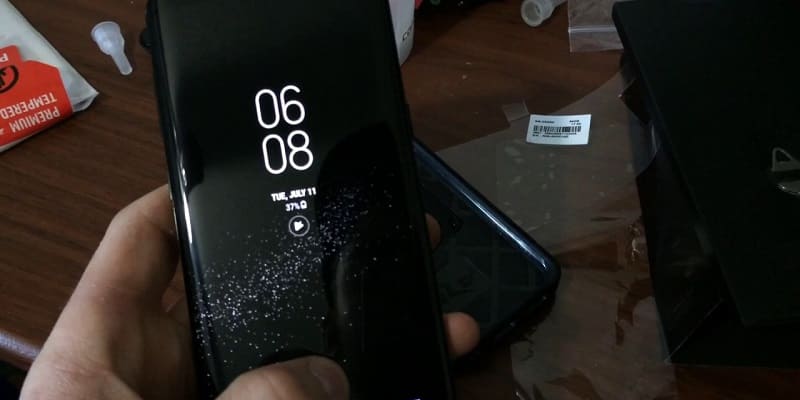
Чем заниматься сомнительным «лечением», проще переложить это на плечи тех, кому положено решать такие проблемы. А значит, свежеприобретенное устройство следует как можно быстрее проверить.
Для этого существуют специальные программы, формирующие картинку, на фоне которой битый пиксель отчетливо виден.
- Для Windows можно воспользоваться утилитами типа IsMyLcdOK , PixPerAn или Dead Pixel Tester или одним из онлайновых сервисов проверки.
- Для Android в Google Play можно скачать Screen Test от компании Amberfrog или Display Tester от Braintrapp.
Общее у них то, что после их прогонки вы удостоверитесь в полной работоспособности покупки, или, напротив, получите повод для разборок с продавцом.
Восстановление битых пикселей
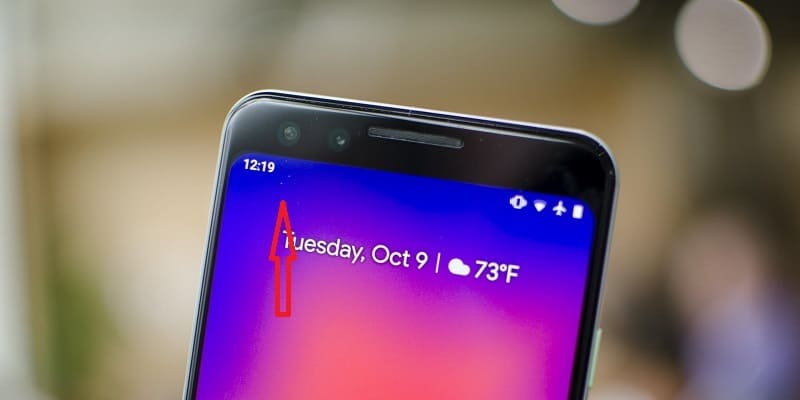
Если возможности затребовать гарантийный ремонт нет, а выявленные дефекты не относятся к категории «мертвых», можно попытаться справиться с ними самостоятельно.
Для начала следует попробовать щадящие методы, связанные с программным устранением дефектов.
- Для Android одной из наиболее известных программ считается «Лечение битых пикселей и фантомов» от ZooxSoft.
- Для iPhone назвать достаточно популярное приложение сложно, поэтому можно воспользоваться онлайн-сервисом jscreenfix.com, подходящим, впрочем, и для других платформ.
Источник: mob-mobile.ru