
SunsetScreen — программа для настройки автоматической смены цветов монитора в зависимости от времени. Производит автоматическую коррекцию яркости и цветовой гаммы экрана для комфортной работы днём, вечером или ночью.
Научно доказано, что цветовая температура монитора влияет на наши глаза и организм в целом. Дабы разгрузить наш зрительных орган, требуется подбор определённой цветовой температуры. SunsetScreen изменяет яркость и добавляет натуральные цвета (красный, жёлтый), что полностью эмитирует закат или восход солнца.
Стоит отметить, что программа настраивается для любого часового пояса, в зависимости от того, какое время установлено на компьютере. Кроме того, каждый пользователь имеет возможность произвести настройку цветовой температуры и скорость её изменения на своё усмотрение.
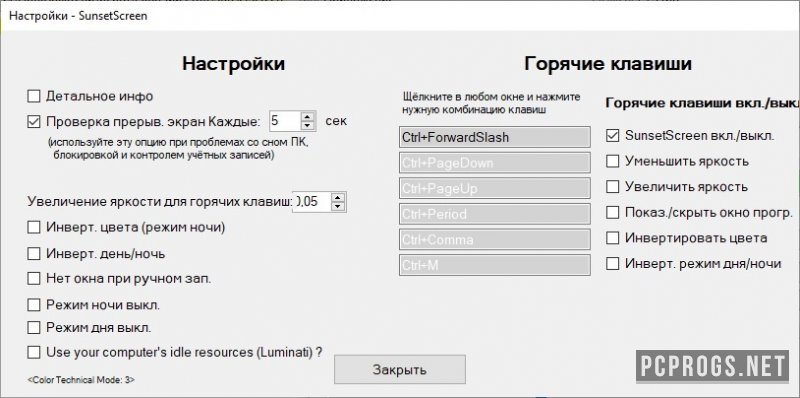
- Позволяет снизить нагрузку на глаза при работе днём, вечером, ночью;
- Готовые предустановки цветовой температуры монитора;
- Не требует установки драйверов и дополнительного ПО;
- Русская локализация графического интерфейса;
- Включена возможность регулировки времени восхода/заката солнца, а также скорости изменения цветовой температуры;
- Подойдёт для использования в любом часовом поясе.
Источник: pcprogs.net
Как правильно настроить монитор для комфортной работы?
Многие из нас используют компьютеры для работы, учебы и досуга. По данным исследовательской компании Gartner, в 2020 году в мире эксплуатировались 533 миллиона настольных ПК и 796 миллионов ноутбуков. Даже современные устройства при длительном использовании способны причинить вред глазам. Как снизить негативное воздействие и, следовательно, утомляемость зрительных органов? Расскажем, как провести настройку монитора, организовать рабочее место, и с помощью каких программ можно, уменьшив свечение, снизить нагрузку на глаза.
Настройка монитора на Windows
Для комфортной работы перед монитором необходима настройка трех основных параметров:
- разрешение экрана;
- яркость и контрастность;
- частота обновления.
Какое разрешение лучшее? То, что предусмотрено для вашего монитора. Именно оно обеспечивает наиболее четкую картинку, а, значит, позволяет глазам меньше напрягаться. Стандартное разрешение можно увеличивать, например, для прохождения компьютерной игры или просмотра кино, но затем стоит вернуть его к рекомендованному.
Как установить оптимальное разрешение монитора на ПК с Windows 10:
- На рабочем столе кликните правой кнопкой мыши, выберите в появившимся списке «Параметры экрана».
- В открывшемся окне найдите графу «Разрешение дисплея», выберите то разрешение, в скобках к которому указано: «Рекомендуется».
Цвета, отличающиеся высокой яркостью, утомляют глаза, поэтому следующим шагом проведите их настройку — сделайте цвета на мониторе настолько яркими и контрастными, чтобы вам было комфортно работать.
Как откалибровать экран:
- Вновь зайдите в «Параметры экрана».
- Нажмите на «Дополнительные параметры дисплея».
- Найдите кликабельный текст «Свойства видеоадаптера», нажмите на него.
- В открывшемся новом окне «Управление цветом» перейдите на вкладку «Подробно», там кликните по кнопке «Откалибровать экран».
- Далее система предложит вам выполнить несколько заданий, по результатам которых у дисплея будет оптимально отрегулирована яркость и контрастность цветов.
Обратите внимание, что под каждый тип освещения рабочего места необходима своя калибровка. Дисплей компьютера постоянно излучает синий свет. Днем яркость освещения нивелирует синее свечение, но ночью оно напрягает глаза. Чтобы смягчить свет, сделать его оптимальным для органов зрения, позаботьтесь о настройке ночного режима на ваших мониторах на работе и дома. Так они будут автоматически менять яркость в темное время суток и меньше утомлять глаза.
Как установить режим «ночной свет»:
- Зайдите в «Параметры экрана».
- Под надписью «Ночной свет» передвиньте бегунок на «Вкл».
- Нажмите на «Параметры ночного света», здесь вы сможете провести настройку интенсивности света, а также установить время включения ночного света: от заката до рассвета или в другие удобные для вас часы.
Чтобы провести настройку ночного света на ПК и ноутбуках с Windows 8 и 7, вы можете установить на свой компьютер специальные программы, о них мы расскажем ниже.
И, наконец, выберите необходимую частоту обновления. Чем они выше, тем плавнее изображение на мониторе и меньше нагрузка на глаза.
Как провести настройку частоты обновления:
- В окне «Параметры экрана» нажмите на текст «Дополнительные параметры дисплея».
- Найдите графу «Частота обновления», выберите из списка наибольший показатель.
Настройка монитора на Mac
Если вы пользуетесь компьютером Mac, вы также можете провести настройку трех главных параметров монитора.
Mac автоматически выбирает оптимальное разрешение, но если вам необходимо его изменить, совершите следующие действия:
- Откройте меню Apple → «Системные настройки» → «Монитор».
- Выберите «Масштабированное» разрешение.
- Выберите один из пяти предложенных вариантов, например «По умолчанию».
Далее займитесь яркостью дисплея. На компьютерах Mac ее можно изменить вручную или провести настройку так, чтобы она менялась автоматически.
Ручное управление яркостью доступно через клавиши F2 (для увеличения) и F1 (для уменьшения).
Чтобы сделать автоматическую настройку, предпримите такие шаги:
- Вновь откройте меню Apple и зайдите в настройки монитора.
- Выберите «Автоматически настраивать яркость».
Для управления яркостью в ночном режиме перейдите во вкладку Night Shift и установите расписание «От заката до рассвета». Двигая бегунок, установите температуру цвета.
Частота обновления настраивается все в том же окне настроек монитора. Достаточно в графе «Частота обновления» выбрать из списка необходимый показатель.
Обратите внимание, что лучшим параметром будет тот, который соответствует частоте кадров используемого вами содержимого. Так, если частота просматриваемого контента равна 24 кадрам в секунду, частота обновления должна быть 48 герц. После просмотра видео можно поменять частоту на стандартную.
Бесплатные программы для заботы о глазах
Если на вашем ПК нет необходимых настроек монитора, используйте альтернативные программы. Они могут не только менять цветовую температуру дисплея, но и выключать экран через определенные промежутки времени.
Для цветокоррекции — F.lux
F.lux устанавливает подходящую яркость дисплея, опираясь на время дня или ночи. Устанавливая программу, укажите ваше местоположение — после этого она будет знать время рассвета и заката и сможет автоматически менять параметры. Также вы можете выбрать лучшую цветовую схему: воспользоваться рекомендованной или вручную установить нужные параметры.
В полноэкранном режиме можно заблокировать программу F.lux с помощью кнопки for fullscreen apps. Эта функция может пригодиться, например, во время просмотра кино, когда необходима насыщенная, а не «теплая» яркость цвета.
Для перерыва в работе: Eyes Relax
Eyes Relax блокирует экран через определенное время, что позволяет пользователю отвлечься от работы и дать глазам отдых.
В настройках программы вы можете указать, через какое время и как надолго включать блокировку. Также можно выбрать тип звукового сигнала, оповещающего о перерыве. Если программа предупреждает о скорой блокировке, но прямо сейчас вы не можете оторваться от работы, вы можете отменить выключение монитора.
Нужны ли компьютерные программы для тренировки и коррекции зрения
Сегодня представлен широкий выбор программ и приложений для тренировки зрительных органов. Однако, как утверждают специалисты, такие программы не приносят пользы, поскольку глаза не отдыхают от работы за монитором, а продолжают смотреть в экран. Лучшим решением будет использование офлайн-методов тренировки, они действительно дают глазам расслабиться. Например, рекомендуем познакомиться с этими упражнениями.
Если вы все-таки хотите воспользоваться помощью компьютера для отдыха от него, обратите внимание на приложение EyeLeo. Оно совмещает таймер для экрана и дает советы по глазной гимнастике, но при этом ваш взгляд не контактирует с монитором.
EyeLeo можно отрегулировать под себя: задать частоту и продолжительность перерывов, выбрать звуковой сигнал. Экран не отключится внезапно, а предупредит о перерыве заранее.
Как пользоваться компьютером, чтобы сберечь зрение
Когда вы разобрались с настройками дисплея (яркостью, разрешением, частотой обновления монитора), проверьте, правильно ли организовано ваше рабочее место, удобно ли вам сидеть перед монитором. Вот несколько рекомендаций по поводу расположения экрана компьютера:
- Между вашим лицом и монитором должно быть расстояние не менее 50-60 сантиметров. Проверить корректность показателя можно и без линейки — сидя за столом, вытяните руку вперед, если кончики пальцев касаются дисплея, расстояние подходящее.
- Чтобы изображения на мониторе не искажались, угол его наклона должен равняться 30 градусам.
- Взгляд должен падать на дисплей под углом 25-30 градусов, для этого монитор лучше не ставить слишком высоко, его верхняя граница должна быть всего на пять сантиметров выше уровня взгляда.
- Позаботьтесь о комфортном освещении рабочего места и о том, чтобы на мониторе не было бликов от лампы или от света из окна. Даже если у вас включен автоматический переход в ночной режим, не работайте в темное время суток при свете монитора, включайте настольную лампу. Иначе глаза будут испытывать нагрузку при резком переводе взгляда со светлого экрана в темноту.
- Работать перед монитором необходимо с прямой спиной и шеей, для этого приобретите удобный компьютерный стул.
- Не забывайте каждый час делать перерывы, давать глазам отдых и делать зрительную гимнастику.
Линзы и очки для работы за компьютером
Также рекомендуем познакомиться с нашей статьей о подборе линз для тех, кто весь день работает за компьютером.
Если вы стали замечать, что от работы за компьютером глаза сильно устают, а уровень зрения снижается, обратитесь за помощью к врачу-офтальмологу. Он проведет осмотр, назначит грамотную терапию и выпишет средства коррекции зрения.
Источник: ultralinzi.ru
Калибраторы для монитора | Программы для калибровки | Обзор калибраторов
«Как калибровать монитор, чтобы добиться корректной цветопередачи?» — вопрос, который постоянно задают фотографы, цветокорректоры и просто любители обработки фотографий. Покупка калибратора в этом случае неизбежна, да и выбрать подходящий вариант с хорошей программой для калибровки не так-то просто.

Сотрудники отдела допечатной обработки и начинающие фотографы часто сталкиваются с ситуацией, когда макет каталога, постера или фотография превосходно смотрится на экране их монитора, а на дисплеях других компьютеров, где монитор откалиброван или наоборот, начинают всплывать искажения цвета. Аналогичная ситуация может происходить и при печати изображений на фотопринтере: на мониторе ПК фотография радует глаз, а на бумаге какой-либо оттенок имеет заметный избыток.
Причина возникших проблем в большинстве случаев, заключается в неточной передаче цвета монитором, который «врет» с отображением некоторых оттенков. Тем самым, обрабатывая фотографии на некалиброванном мониторе вы только портите ее.
В интернете полно статей про различные программы для калибровки монитора в домашних условиях, то есть без вмешательства аппаратных средств. Есть индивидуумы, которые вообще настраивают монитор на глаз с помощью сомнительного программного обеспечения не имея ни малейшего опыта настройки цвета монитора. Такая «калибровка» ни к чему хорошему не приведет, особенно если вы зарабатываете фотосъемкой.
Калибровать монитор следует специально предназначенными для этого устройствами — калибраторами, и стараться приблизить передачу цвета к эталонному, а потом заниматься обработкой фото. Сделаю небольшую ремарку, правильное название этого устройства — колориметр. Почему-то все называют колориметры калибраторами, поэтому буду использовать именно этот «термин» :), чтобы пользователи смогли найти этот материал в поисковиках.

Как сделать калибровку монитора
Чтобы добиться приемлемых результатов не обязательно покупать дорогостоящие профессиональные модели. Можно использовать калибраторы бюджетного, среднего и полупрофессионального уровня с полуавтоматическим режимом. Такой вариант будет наиболее оптимальным для пользователей слабо разбирающихся в передаче цвета устройствами вывода изображения и полиграфии.